Kinh nghiệm chụp và xử lý ảnh số cho người nghiệp dư
Kinh nghiệm chụp và xử lý ảnh số cho người nghiệp dư
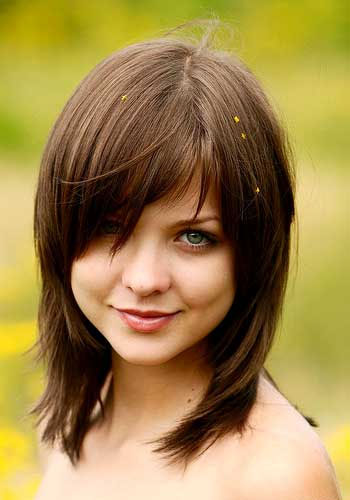
Mỗi một chiếc máy ảnh đều có menu thiết lập. Trước khi thực thi những bước setup, việc tiên phong là chọn chính sách chụp. Thông thường những loại máy đời mới dù “ xịn ” hay không thì đều cần phải chọn kích cỡ và chất lượng ảnh. Có những loại máy dùng ký hiệu là những dấu sao, càng nhiều sao chất lượng hình càng đẹp. Còn lại những dòng máy khác hiển thị bằng chữ ( S, M, L ) hoặc số cỡ ảnh ( px ), số càng to sẽ cho ra tấm ảnh đẹp hơn, hoàn toàn có thể in ảnh khổ lớn .
Chỉnh ISO : bạn nên để ISO ( độ nhậy bắt sáng) làm sao vừa dễ chụp, vừa đẹp. Độ nhậy cao dễ dàng chụp trong điều kiện trời sẩm tối, đêm, hay trong nhà, nhưng sẽ gây hiện tượng rạn ảnh, vỡ hạt. Như vậy, bạn nên để ISO 200 cho trời nắng và 400 đối với trời sầm. Với 800 hoặc 1600 chỉ nên dùng trong trường hợp bất đắc dĩ hay về buổi đêm mà không phát đèn chớp.
Trên nút điều khiển thường có 2 tới 3 chế độ lấy ánh sáng giúp bạn chọn theo ý muốn :
Bạn đang đọc: Kinh nghiệm chụp và xử lý ảnh số cho người nghiệp dư
Vị trí A ( Aperture ), không dùng đèn Flash : Cố định khẩu độ, tự động hóa vận tốc. Bảng khẩu độ trên toàn bộ những máy có những số lượng f2. 8, 4, 5.6, 8, 11, 16, 22 mm. Số càng cao thì cửa điều sáng đóng càng nhỏ sẽ cho độ sắc nét ảnh càng sâu. Chẳng hạn khi bạn chụp một hàng dài người mà máy ảnh gần người tiên phong nhất, máy ảnh đóng f22 mm, ảnh sẽ nét rất sâu từ người tiên phong cho đến người sau cuối ( với điều kiện kèm theo ống kính không zoom tiêu cự lớn hơn 50 mm ). Nếu để f4 hoặc f2. 8 mm thì ảnh chỉ nét được khoảng chừng 1 đến 2 người tiên phong. Tùy theo những số lượng trên mà độ sắc nét nông, sâu cũng như lưu lượng ánh sáng vào ảnh biến hóa. Để chế độ A này khi chụp chỉ tương thích với nguồn sáng mạnh, khoảng chừng 8 h sáng đến 6 h chiều ngày hè ( không vận dụng khi chụp trong nhà ). Nếu bạn cố ý để chính sách này khi chụp ảnh trong nhà hoặc trong điều kiện kèm theo ánh sáng yếu, vận tốc màn trập sẽ tự động hóa hạ xuống gây nên hiện tượng kỳ lạ rung tay, ảnh nhòe nét trừ phi camera được đặt lên chân máy hoặc vật cứng .Vị trí S ( Speed ), không dùng Flash : Cố định vận tốc, tự động hóa khẩu độ. Chế độ này những thợ ảnh chuyên nghiệp thường ít dùng vì rất khó chụp so với máy ảnh số có độ nhạy ánh sáng cao. Các số lượng vận tốc trên máy thường là từ 2 ″ ( 2 giây ) đến 1/2000 ″ ( một phần 2000 giây ). Để bảo vệ cho một tấm hình không bị mất nét khi chụp, ánh sáng ngoài trời không sầm sì, một người hoặc vật đang hoạt động hoặc chuyển dời với vận tốc nhanh bạn nên để vận tốc từ 1/125 ” cho đến 1/2000 ” ( số càng to thì vận tốc đóng mở màn trập càng nhanh, ánh sáng vào càng yếu ). Không như camera du lịch, những dòng máy chuyên nghiệp vận tốc nhanh hoàn toàn có thể lên tới 1/4000 ”, chậm là 32 ″. Tuy nhiên vận tốc càng cao, độ sắc nét sâu của hình ảnh càng giảm .Vị trí Auto ( Automatic ) : Chế độ này tự động hóa trọn vẹn cả vận tốc lẫn khẩu độ. Trong điều kiện kèm theo ánh sáng yếu, máy sẽ tự động hóa phát đèn Flash cho bạn bảo vệ một bức ảnh chuẩn sáng. Nhược điểm của chính sách này là ảnh chỉ sáng được những vị trí nào mà đèn với tới. Thông thường, những tấm ảnh dùng đèn flash, hậu cảnh bị tối trừ khi bạn chụp trong điều kiện kèm theo trời thật sáng và nắng. Cái hay của chụp flash ngay cả khi có nắng là những điểm khất của mặt người được chụp như hốc mắt, hốc mũi, vùng cổ … không bị tối. Đèn flash sẽ làm cân đối sáng trên toàn khuôn mặt .Hình ảnh được chụp từ những loại máy du lịch với đèn flash tự động hóa hoàn toàn có thể sẽ xấu hơn so với những thợ chuyên nghiệp bởi những đèn phát sáng tháo rời có chính sách Manual ( chọn mức xả nhẹ, trung bình hoặc phát hết nguồn năng lượng ). Trong bất kể thực trạng ánh sáng nào, những thợ chụp ảnh sẽ dùng chính sách xả đèn hài hòa và hợp lý vừa đủ sáng và lại không tối hậu cảnh, góc cạnh trên mặt hòa giải mà không bị bệt hay bị “ lốp ” sáng .Vị trí M ( Manual ) : Chọn vận tốc, khẩu độ theo ý muốn. Để dùng được tính năng này so với máy ảnh số ngay cả những phóng viên báo chí ảnh, thợ chuyên nghiệp cũng phải rất lúng túng khi sử dụng, có khi không ai dám dùng. Tăng một khẩu độ hay giảm một vận tốc chỉ cần chỉnh sai một số lượng tấm ảnh hoàn toàn có thể thiếu sáng hoặc dư sáng đến mức tội nghiệp. Có khi phải chỉnh đổi vận tốc đến ba bốn lần mới chụp được tấm ảnh vừa sáng .
Xử lý ảnh bằng Photoshop sau khi chụp
Thông thường, sau khi chụp bằng chính sách tự động hóa, đổ ảnh từ card vào máy tính sẽ thấy ảnh hơi tối đen. Bạn phải cần đến một chiếc máy tính có cài sẵn ứng dụng Photoshop để giải quyết và xử lý chúng. Chỉnh sửa những tấm hình đó sao cho đẹp mỗi người một thủ pháp riêng. Sau đây là một tuyệt kỹ nhỏ cho bạn tìm hiểu thêm .Các thao tác chỉnh sửa sau khi mở một tấm hình vừa chụp :
Image\Adjustment\Curves
Ở bảng Curves, bạn hoàn toàn có thể kéo dây căng chéo sao cho vừa độ sáng ảnh hoặc đánh số vào phần “ Input ”, “ Output ” .Image \ Adjustment \ AutocolorĐây là phần tự động hóa chỉnh màu tương thích. Phần này thao tác xong mà bạn thấy màu xấu hơn có nghĩa là màu đã chuẩn bạn hãy bấm Ctr + Z hoãn lại .Chưa xong, bạn cần chỉnh contrast bằng cách : Image \ Adjustment \ Brightness / Contrast. Kéo thanh contrast lên khoảng chừng 10 đến 12, nếu chưa thấy ổn hoàn toàn có thể tăng thêm chút nữa. Bạn sẽ thấy độ tương phản cao hơn, màu đẹp hơn .Image \ Adjustment \ Color BalancePhương pháp chỉnh màu dư trên ảnh. Nếu hình thiên về màu đỏ, bạn hãy tăng màu xanh hoặc giảm chính màu đó đi .Image \ Adjustment \ Saturation
Ở bảng công cụ này bạn kéo thanh Saturation lên hoặc đánh một con số hợp lý mà không nhiều quá. Lúc này màu sẽ tươi hơn, rực rỡ hơn, bạn đã có một tấm ảnh tuyệt hảo.
Image \ Adjustment \ Selective ColorCuối cùng bạn chỉnh những màu riêng không liên quan gì đến nhau theo ý muốn. Cần triệt tiêu hay thêm màu gì click vào màu đó rồi chỉnh. Bạn sẽ được tấm hình như ý .
Theo Số Hoá
Source: https://amadegraphic.com
Category: Graphic Design
The post Kinh nghiệm chụp và xử lý ảnh số cho người nghiệp dư appeared first on Amade Graphic | Chuyên Trang Kiến Thức Đồ Họa.
from Amade Graphic | Chuyên Trang Kiến Thức Đồ Họa
via https://amadegraphic.com/may-anh-photoshop-1647112548/


Nhận xét
Đăng nhận xét