[Hướng dẫn] Cách đổi màu đối tượng trong Photoshop chi tiết A-Z
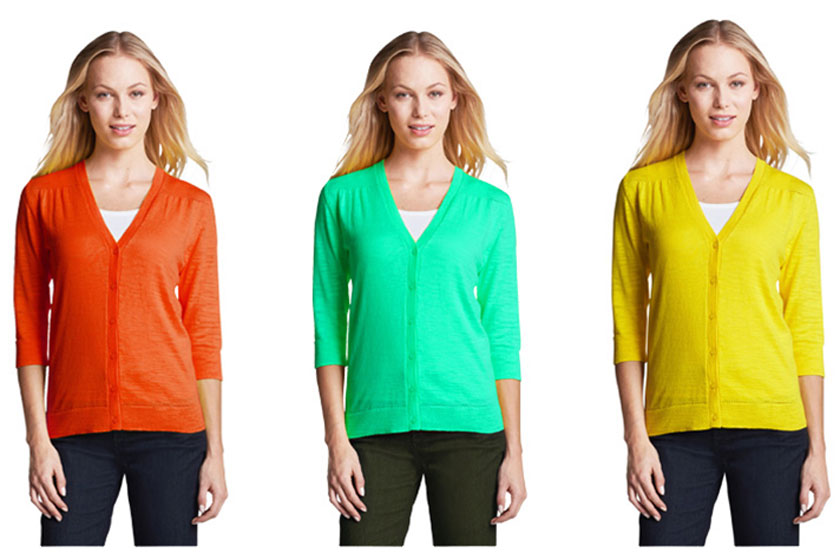
Bạn đang muốn đổi màu một đối tượng nào đó trong bức ảnh của mình? Nhưng bạn đang băn khoăn chưa biết cách làm thế nào để thực hiện điều đó. Vậy thì bạn không cần quá lo lắng, bởi cách đổi màu đối tượng trong photoshop không quá phức tạp như bạn nghĩ. Hãy cùng sadesign.vn theo dõi bài viết dưới đây để tham khảo hướng dẫn đổi màu đối tượng dễ dàng với chỉ 2 bước nhé!.
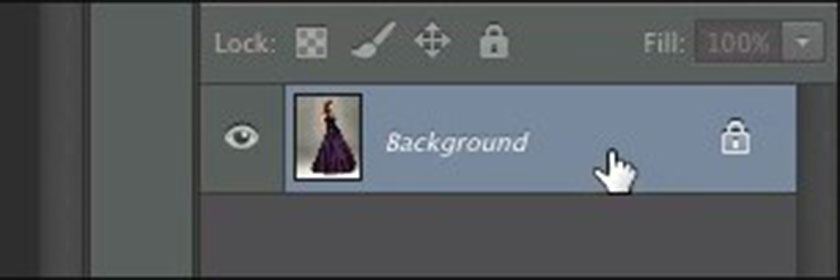
Trước khi thực thi những bước đổi màu vật thể trong photoshop, thì việc tiên phong bạn cần làm chính là mở hình ảnh của bạn trong photoshop ra. Nếu layer chứa hình ảnh của bạn bị khóa, thì bạn chỉ cần nhấn chuột vào layer như hình ảnh dưới đây để triển khai mở khóa .
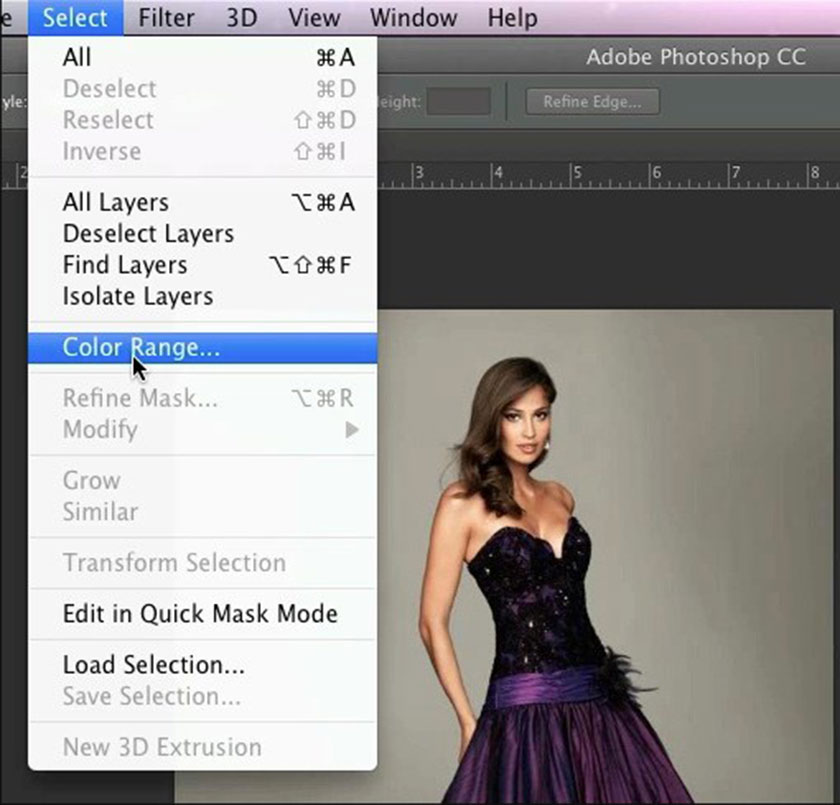
Bước 1: Đầu tiên là chọn Color range
Sau khi mở ảnh cần sửa trong photoshop, bạn cần chọn mục select > color range
Ví dụ như bạn muốn thay đổi màu sắc quần áo trong bức ảnh của bạn thì hãy chọn quần áo trong phần hình ảnh:
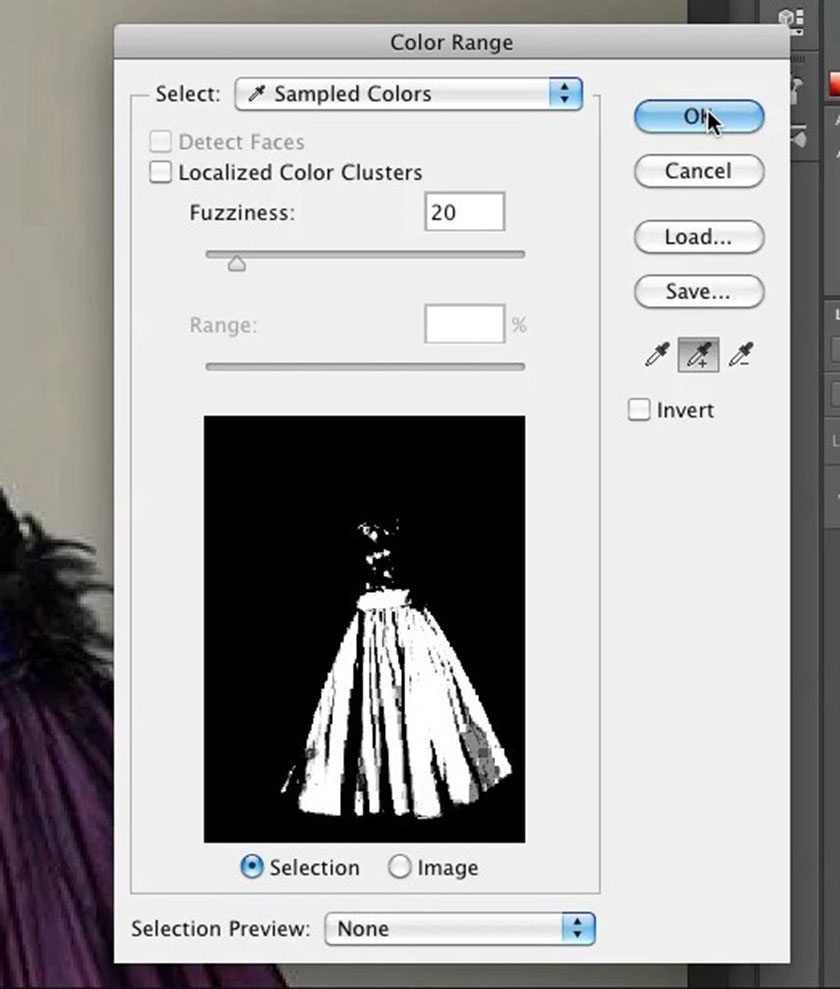
Bạn sẽ thấy được là color range sẽ mở một hành lang cửa số, ở đó được cho phép bạn sử dụng eyedropper để lựa chọn sắc tố trong hình ảnh của mình. trong bài hướng dẫn này tất cả chúng ta sẽ lựa chọn đối tượng người tiêu dùng đổi màu là chiếc váy màu tím. Vậy thì, bạn cần kiểm soát và điều chỉnh fuzziness trước để hoàn toàn có thể triển khai được điều đó .
Photoshop sẽ phân biệt được nó cần tích hợp ngặt nghèo với một màu như thế nào trải qua mức độ fuzziness. Nó càng thu được nhiều sắc thái khác nhau của sắc tố nếu như mức độ mờ càng cao .
Photoshop sẽ khởi đầu từ việc chọn những khu vực mà bạn không muốn chọn tiên phong, nếu như bạn chọn fuzziness cao nhất. Có một chú ý quan tâm là ngay cả sau khi bạn sử dụng eyedropper để chọn màu, thì bạn vẫn hoàn toàn có thể kiểm soát và điều chỉnh mức độ fuzziness .
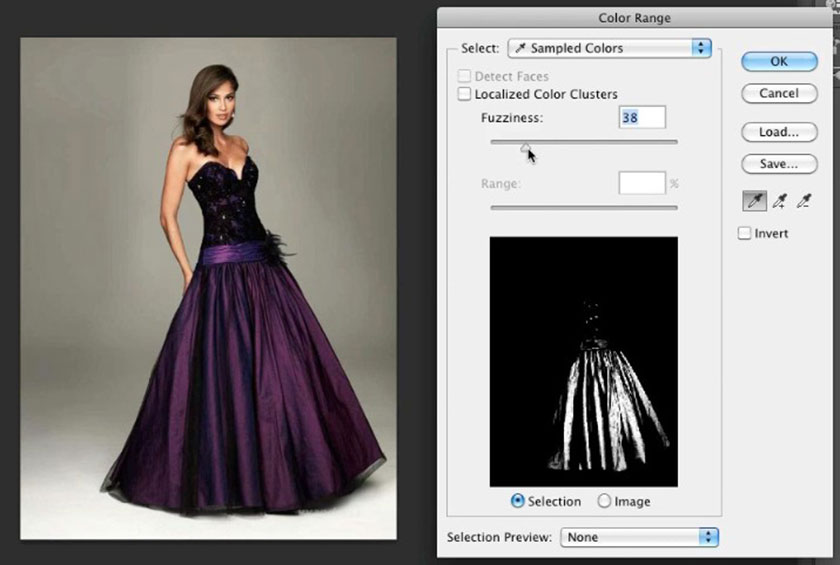
Ngay giờ đây bạn hãy sử dụng eyedropper để chọn quần áo của bạn. Chú ý là sẽ có 3 eyedroppers mà bạn hoàn toàn có thể lựa chọn ở bên phải. Có một Eyedropper thường thì, một eyedropper có dấu cộng ( + ) và một cái với dấu trừ ( – ) .
Với Eyedropper thường thì bạn chỉ hoàn toàn có thể chọn một màu. Nhưng với eyedropper có dấu cộng, nó sẽ được cho phép bạn chọn nhiều màu và màu có dấu trừ sẽ có công dụng được cho phép bạn vô hiệu một màu .
Bạn hãy sử dụng eyedropper có dấu cộng trong khi giữ phím shift trên bàn phím. Việc giữ phím shift giúp bạn hoàn toàn có thể chọn nhiều màu cùng một lúc và bạn hoàn toàn có thể chọn hàng loạt phục trang của mình .
Bạn sẽ thể thấy là trên màn hình hiển thị xem trước Open khu vực bạn đang chọn. Sau khi bạn đã chọn hàng loạt phục trang, thì bạn chỉ cần nhấn vào nút ok để lựa chọn của mình Open .
Bước 2: Thay đổi màu của đối tượng được chọn
Đến bước này thì bạn hãy nhấn vào hình tượng hai vòng tròn, create new fill or adjustment layer, nếu bạn sử dụng Windows thì hãy giữ phím alt, hoặc phím option so với máy Mac .
Tiếp đến nhấp chuột vào hue / saturation trên Menu. Lưu ý là hãy nhấn và giữ phím option hoặc phím alt cho đến khi nào hành lang cửa số hộp thoại Open .
Bạn có thể đổi tên layer trong cửa sổ hộp thoại theo ý muốn hoặc là để mặc định.
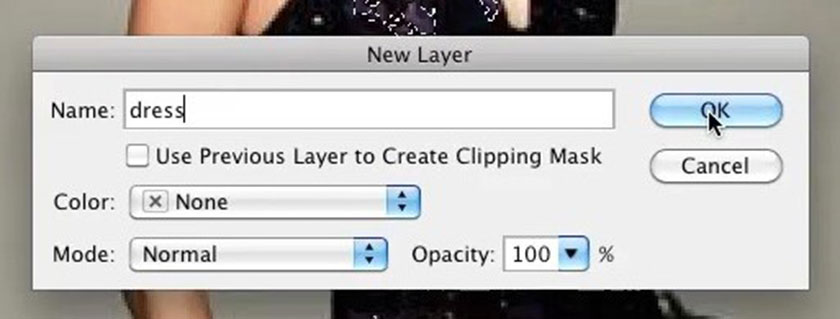
Cửa sổ color sẽ Open ngay giờ đây. Bạn hãy ghi lại vào ô colorize trong hành lang cửa số này .
Cuối cùng là bạn chỉ cần một thao tác đơn thuần, đó là vận động và di chuyển những thanh trượt, “ hue ”, “ saturation ” và “ lightness ” đến mức bạn muốn chọn. Đến đây bạn sẽ thấy chiếc váy màu tím đã thành màu xanh lá cây .
Nếu bạn muốn thêm nhiều sắc tố hơn, chỉ cần nhấp chuột phải vào layer sắc tố hue / saturation và sao chép nó. Tiếp đến kiểm soát và điều chỉnh sắc tố bằng cách nhấn chuột vào hình thu nhỏ của layer, nhưng đừng quên ẩn những “ hue / saturation ” khác bằng cách nhấn chuột vào biểu tượng hình con mắt. Sau khi bạn đã hoàn tất việc tạo toàn bộ những layer màu, bạn hoàn toàn có thể thực thi việc quy đổi giữa những màu bằng cách ẩn hoặc bỏ ẩn những lớp .
Việc đổi màu đối tượng trong photoshop thực sự không quá khó khăn hay phức tạp phải không nào. SaDesign hy vọng với bài viết này sẽ giúp bạn thực hiện việc đổi màu một cách dễ dàng. Chúc các bạn có nhiều niềm vui trong quá trình thực hành!
Đăng ký kênh Youtube để học Photoshop Miễn Phí : ĐĂNG KÝ NGAY
= = = = = = = = = = = = = = = = = = = = = = = = = = = =
Bộ công cụ giải quyết và xử lý ảnh Photoshop chuyên nghiệp
DOWNLOAD :
 SADESIGN PANEL ENGLISH : https://bit.ly/3HgxwLK
SADESIGN PANEL VIET NAM : https://bit.ly/3HgKQ30
Source: https://amadegraphic.com
Category: Adobe Photoshop
The post [Hướng dẫn] Cách đổi màu đối tượng trong Photoshop chi tiết A-Z appeared first on Amade Graphic | Chuyên Trang Kiến Thức Đồ Họa.
from Amade Graphic | Chuyên Trang Kiến Thức Đồ Họa
via https://amadegraphic.com/doi-mau-layer-trong-photoshop-1643474761/


Nhận xét
Đăng nhận xét