Hướng dẫn tải Photoshop cs6 – phần mềm chỉnh sửa ảnh đỉnh cao
Có rất nhiều độc giả liên hệ với wecsaigon yêu cầu wecsaigon cung cấp và hướng dẫn cách tải photoshop CS6 cũng như hướng dẫn cài đặt và sử dụng phần mềm này. Có thể thấy, đây là một phần mềm chỉnh sửa ảnh phổ biến nhưng vô cùng chuyên nghiệp được mọi người trên toàn thế giới ưa thích và sử dụng vì nó có thể đáp ứng mọi nhu cầu chỉnh sửa ảnh từ cơ bản đến chuyên nghiệp. Cùng Wecsaigon tìm hiểu cách tải photoshop cs6 và cách cài đặt phần mềm này trong bài viết sau đây nhé.
Sử dụng Photoshop CS6 có mất phí hay không
Hiện nay, người dùng trọn vẹn hoàn toàn có thể sử dụng photoshop cs6 một cách không tính tiền vì nhà tăng trưởng Adobe có phát hành phiên bản Photoshop CC. Tuy nhiên, phiên bản này rất nhiều tính năng sẽ loại bớt đi nên nếu bạn là người sử dụng photoshop ở mức tiếp tục và chuyên nghiệp thì nên sử dụng photoshop cs6 phiên bản trả phí .
Cấu hình tối thiểu cài đặt Photoshop CS6
- Bộ xử lý: Intel Pentium 4 hoặc AMD Athlon 64
- RAM: 1 GB
- Ổ cứng trống: 1 GB
- Độ phân giải màn hình: 1024 x 768
- OpenGL 2.0
- Ổ DVD-ROM
Link tải phần mềm chỉnh sửa ảnh Photoshop CS6
Tải Photoshop CS6
Tải Photoshop CS6 Link dự phòng
Hướng dẫn tải Photoshop CS6 và chi tiết cách cài đặt
Bước 1: Sau khi vào link phía trên rồi tải photoshop CS6 về máy tính thì bạn bắt đầu giải nén ra 2 file nhỏ, sau đó bạn mở mở file Adobe Photoshop CS6 và chọn Set-up.exe (như hình bên dưới)
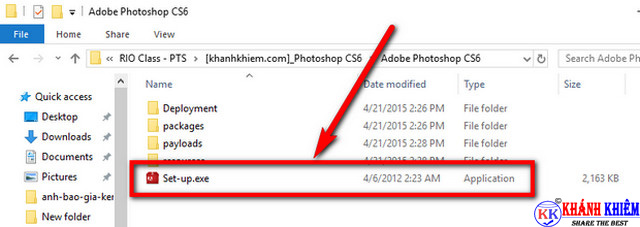
Mở file setup.exe để triển khai setup photoshop cs6 ( Ảnh : Internet )
Bước 2: Bạn ngắt kết nối internet để tiếp tục cài đặt.
Bước 3: Chọn “Try” hoặc “Install a trial” để bắt đầu cài đặt:
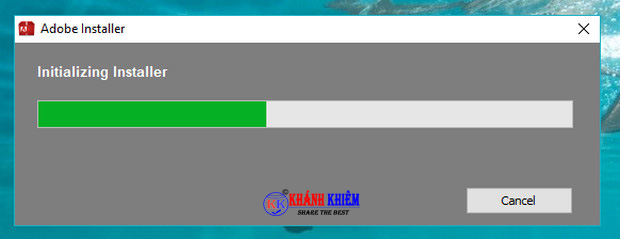
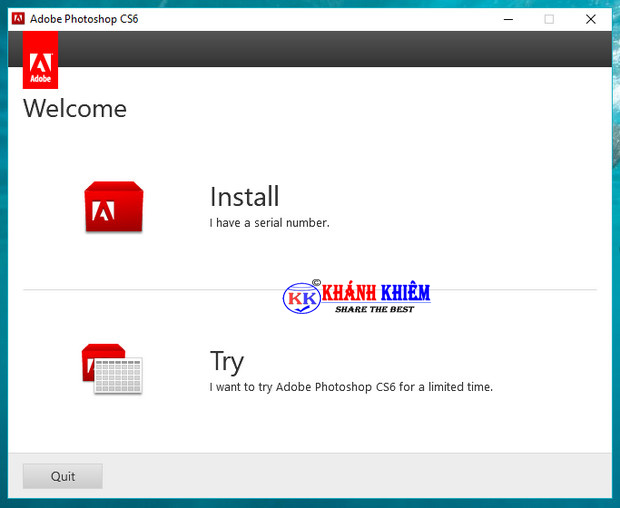
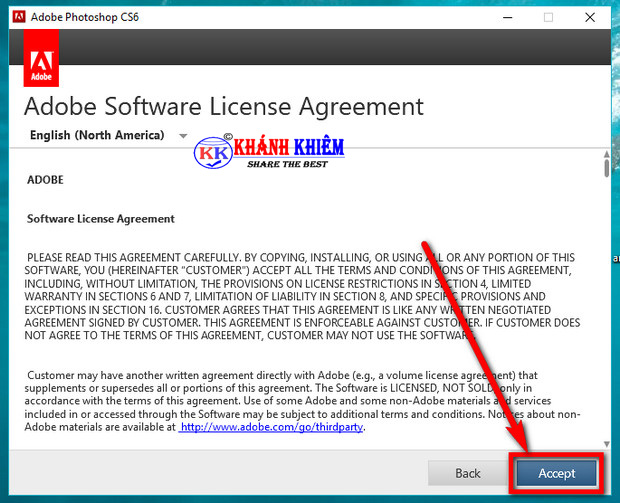
Bước 4: Chọn Accept để tiếp tục cài đặt photoshop CS6
Bước 5: Bạn lựa chọn phiên bản photoshop cs6 phù hợp với máy tính của bạn
- 32bit: Nếu máy bạn là 32 bit thì chỉ thấy 1 mục lựa chọn để cài đặt ( đã được tick v sẵn) => Bấm Install để tiến hành cài đặt.
- 64bit: Bạn nên lựa chọn phiên bản ở trên có tên Adobe Photoshop CS6 (64bit) để cài đặt phù hợp với máy và không làm nặng máy giúp ứng dụng chạy mượt mà, trơn tru hơn.
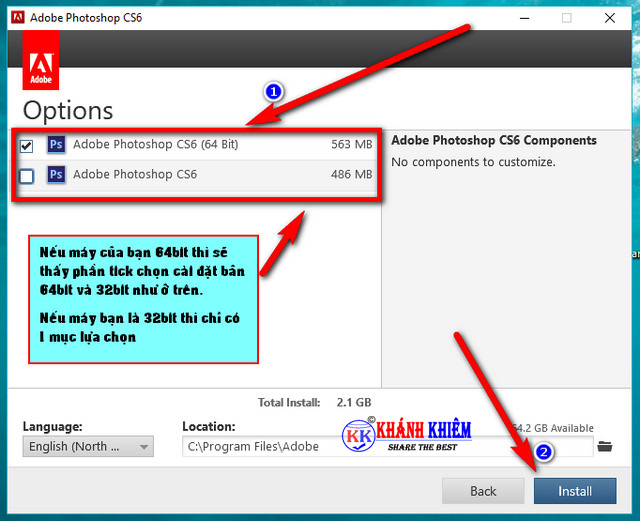
Bước 6: Bắt đầu cài đặt phần mềm, bạn chờ đến khi quá trình cài đặt hoàn tất
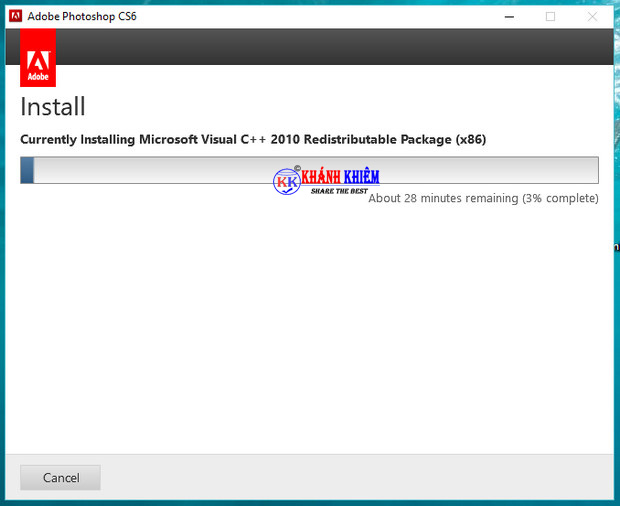
Bước 7: Khi màn hình hiển thị Installation Complete thì bạn đã cài đặt xong photoshop cs6
Dù cho bạn đã setup thành công xuất sắc Photoshop Cs6 nhưng để hoàn toàn có thể sử dụng ứng dụng vĩnh viễn thì bạn cần làm thêm một bước đó là active ứng dụng .
- Trường hợp 1: Nếu như bạn có key bản quyền phần mềm photoshop CS6 có thể nhập key kích hoạt bản quyền, bước này khá đơn giản.
- Trường hợp 2: Nếu bạn không có điều kiện mua key bản quyền photoshop CS6, thì có thể active phần mềm theo hướng dẫn sau
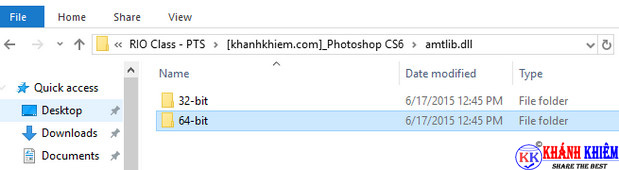
+ Bạn vào thư mục đã giải nén ở trên tìm thư mục“amtlib.dll”
+ Trong thư mục “amtlib.dll” các bạn tìm thư mục đúng với Số bit của máy tính của bạn và copy file amtlib.dll ở trong đó.
Sau đó bạn copy file amtlib.dll và Paste vào thư mục cài đặt phần mềm photoshop cs6.
Thông thường, thư mục mặc định sẽ là
+ Adobe Photoshop: C: \ Program Files \ Adobe \ Adobe Photoshop CS6
+ Adobe Illustrator: C: \Program Files\Adobe\Adobe Illustrator \Support Files\ Contents \ Windows Sau khi Paste (Ctrl + V) thì chọn “Copy and Replace” (Window 7) hoặc “Replace the file in the destination” (Window 8, 10)
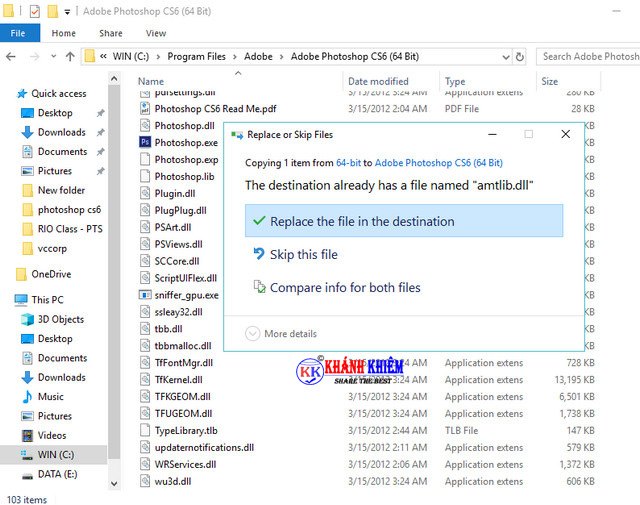
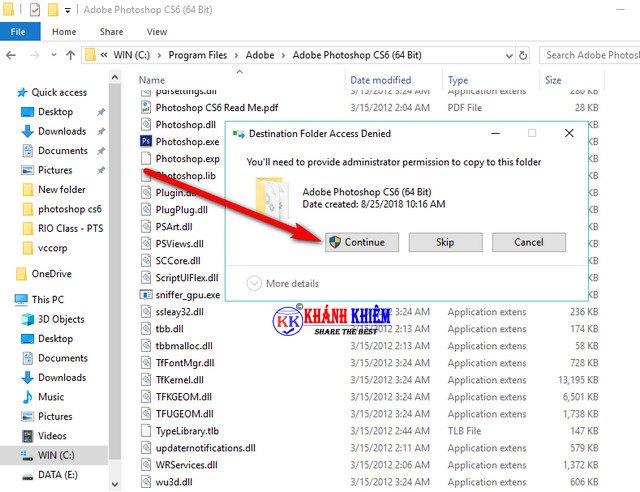
Sau khi làm các bước trên thì bạn khởi động lại máy để sử dụng photoshop cs6 một cách thông thường nhé .
Kết
Trên đây là san sẻ của wecsaigon về cách tải photoshop cs6 cũng như hướng dẫn các bạn thiết lập ứng dụng chỉnh sửa ảnh mê hoặc này. Hy vọng đây là bài viết giúp các bạn đang muốn học hỏi về chỉnh sửa ảnh cũng như muốn theo con đường phong cách thiết kế. Nếu bạn cần biết thông tin nào cũng như muốn wecsaigon hướng dẫn thiết lập ứng dụng nào thì hãy phản hồi ở bên dưới để chúng mình có thêm những san sẻ có ích nhé .
5/5 – ( 1 bầu chọn )
Source: https://amadegraphic.com
Category: Graphic Design
The post Hướng dẫn tải Photoshop cs6 – phần mềm chỉnh sửa ảnh đỉnh cao appeared first on Amade Graphic | Chuyên Trang Kiến Thức Đồ Họa.
from Amade Graphic | Chuyên Trang Kiến Thức Đồ Họa
via https://amadegraphic.com/cach-tai-photoshop-cs6-ve-may-1646846326/


Nhận xét
Đăng nhận xét