How to Create Animation in Photoshop CS6 – Tự học thiết kế bằng Photoshop tại nhà – Kho kiến thức học tập Digital Marketing
|
|
 Thử thách cùng Ngoại Hạng Anh và miễn phí nhận ngay 150k tại Nhà cái Fi88
  Tặng thêm 100% cho lần gửi tiền đầu tiên lên đến 2 triệu đồng!
 Nạp lại mỗi ngày lên đến 5% siêu hấp dẫn lên tới 6000k!
 Nạp rút siêu nhanh chóng: MomoPay, ZaloPay, Viettel Pay, Ngân hàng
How to Create Animation in Photoshop CS6 | Kiến thức học Photoshop online miễn phí.
[ button size = ” medium ” style = ” primary ” text = ” XEM VIDEO NGAY BÊN DƯỚI ” link = ” ” target = ” ” ]
>> Xem thêm nhiều kiến thức học thiết kế bằng Photoshop khác tại đây: https://ift.tt/FzB2CsR
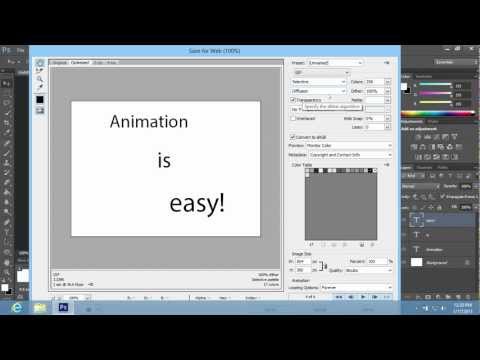
Tìm hiểu cách tạo hoạt ảnh đơn giản trong Photoshop. Trong video hướng dẫn này, chúng tôi sẽ chỉ cho bạn cách tạo hoạt ảnh trong Photoshop. Chuyển đến menu “Tệp” và chọn “Mới”. Đặt thuộc tính tài liệu trong cửa sổ sau và nhấn “OK”. Sau đó chuyển sang tab “Timeline” ở cuối cửa sổ chương trình và nhấn “Create Frame Animation”. Bây giờ chọn “Công cụ loại ngang”. Nhập một số văn bản và định dạng nó theo sở thích của bạn. Nhập phần thứ hai của văn bản bằng “Công cụ”. Lặp lại quy trình cho phần thứ ba của văn bản. Để tạo cùng một số lượng khung hình trong dự án của chúng tôi, hãy nhấp vào “Sao chép các khung hình đã chọn” trên dòng thời gian. Chọn khung đã hủy và ẩn tất cả các lớp ngoại trừ lớp “Nền”. Chọn khung tiếp theo và chỉ “Nền” và lớp văn bản đầu tiên xuất hiện. Chọn khung tiếp theo và ẩn lớp văn bản thứ ba. Hiển thị tất cả các lớp trong khung cuối cùng. Đi tới dòng thời gian và đặt thời gian trễ cho mỗi khung hình. Ví dụ: nửa giây. Sau đó đặt cài đặt lặp thành “Mãi mãi” để hiển thị hoạt ảnh liên tục. Nhấp vào “Play Animation” để xem kết quả. Bây giờ hãy lưu hoạt ảnh của bạn ở định dạng được hỗ trợ, chẳng hạn như “GIF”. Chuyển đến menu “Tệp” và chọn “Lưu vào Web”. Trong cửa sổ tiếp theo, đặt các tùy chọn tệp và nhấp vào “Lưu” trên bàn phím hoặc nhấn “Enter”. Trong cửa sổ sau, chọn nơi đặt tệp và nhấp vào “Lưu”. Bây giờ, hãy mở tệp trong Internet Explorer và xem kết quả. Hoạt ảnh được tạo thành công. .
Hình ảnh liên quan đến chủ đề How to Create Animation in Photoshop CS6
Tag liên quan đến từ khoá 5 photoshop menu and its uses.
photoshop animation, animation, create, make, animation tutorial, create animation, adobe, photoshop, photoshop cs6, photoshop cs6 tutorial, photoshop tutorial, photoshop cs5, photoshop cs5 tutorial, adobe photoshop, adobe photoshop tutorial, photoshop effects, adobe photoshop cs6, how to photoshop, photo, image, picture, draw, how to draw, drawing, effect, effects, cs5, cs6, guide, education, manual, the, tutorial, lesson, video, instruction, tutorials, howto, how to, how, to, and, do, howtech, howtech.tv .Ngoài xem những video hướng dẫn học Photoshop trực tuyến tại nhà này bạn hoàn toàn có thể xem thêm nhiều kỹ năng và kiến thức hay khác do chúng tôi phân phối tại đây : Lacaigi. com .
|
|
Rất mong những thông tin này hữu dụng cho bạn. Xin chân thành cảm ơn .
Source: https://amadegraphic.com
Category: Graphic Design
The post How to Create Animation in Photoshop CS6 – Tự học thiết kế bằng Photoshop tại nhà – Kho kiến thức học tập Digital Marketing appeared first on Amade Graphic | Chuyên Trang Kiến Thức Đồ Họa.
from Amade Graphic | Chuyên Trang Kiến Thức Đồ Họa
via https://amadegraphic.com/animation-trong-photoshop-cs6-1646415407/


Nhận xét
Đăng nhận xét