✅ Chỉnh sửa ảnh chân dung

Tại sao chúng ta nên lựa chọn chỉnh sửa ảnh chân dung
Nếu bạn đang thực hiện một dự án nào đó, có thể là design một trang quảng cáo website, trên trang tạp chí, thông thường bạn sẽ muốn sử dụng ảnh stock càng chất lượng càng tốt. Nhưng đôi lúc chúng ta không có sự lựa chọn, ví dụ như khi khách hàng đưa cho bạn một bức ảnh và yêu cầu bạn phải thực hiện design dựa trên bức ảnh đó chẳng hạn. Hoặc đơn giản là bạn muốn tự mình chỉnh sửa những bức ảnh chụp trong những chuyến đi chơi với bạn bè hoặc gia đình để in ra làm kỉ niệm.
Bạn đang đọc:  Chỉnh sửa ảnh chân dung
Ảnh trước khi chỉnh sửa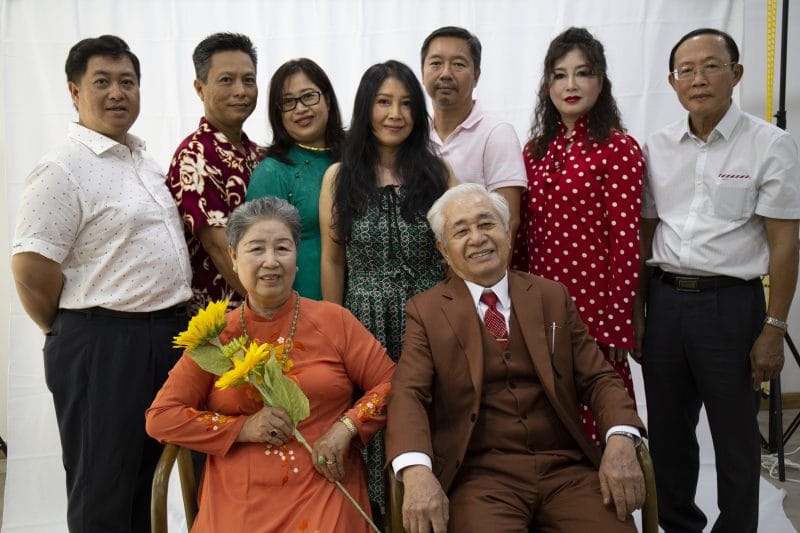

Ảnh sau khi chỉnh sửa
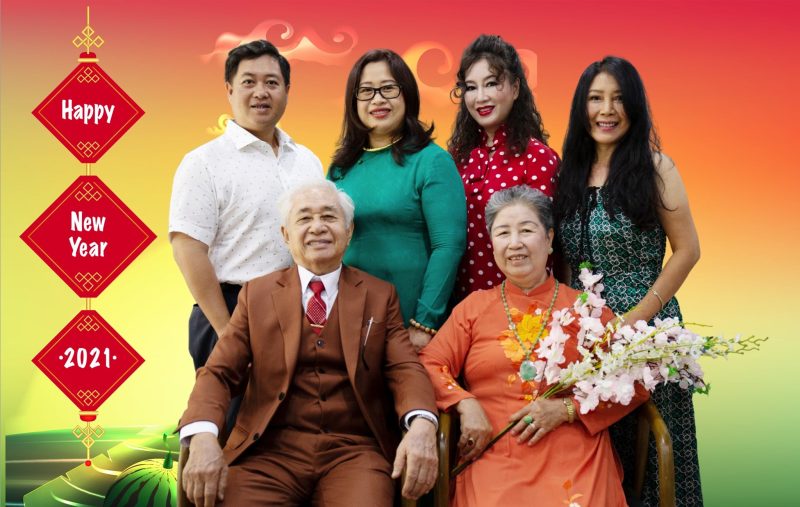
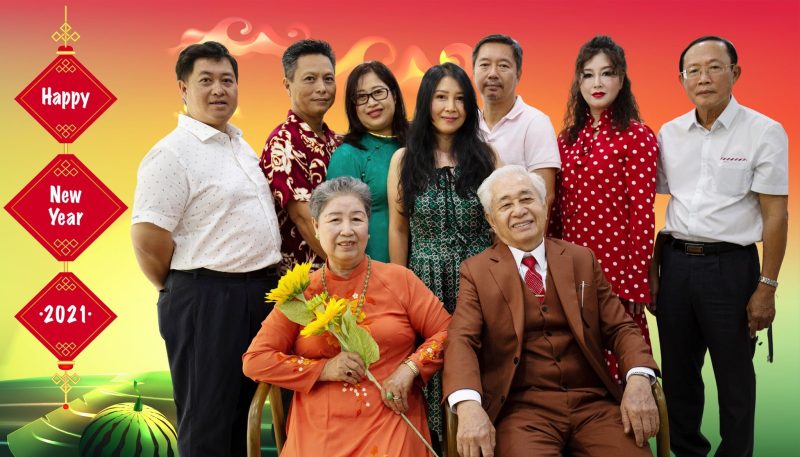
Đối với một bức ảnh rõ nét, sắc tố rõ ràng, tương phản tốt. Nhưng đáng tiếc thay không phải tổng thể tất cả chúng ta đều là những nhà nhiếp ảnh chuyên nghiệp. Với loại camera số point and shoot phổ cập mà đa phần mọi người sử dụng, nhiều năng lực là sẽ cho ra những bức ảnh không tuyệt vời và hoàn hảo nhất. Trong trường hợp này bạn cần phải sử dụng đến Photoshop và kĩ năng chỉnh sửa ảnh ( image adjustment ) của mình .
Các phần mềm chỉnh sửa ảnh chân dung đẹp
Hiện nay có rất nhiều bài viết hướng dẫn về cách sử dụng những ứng dụng chỉnh sửa ảnh chân dung. Sau đây là tổng hợp những ứng dụng chỉnh sửa ảnh chân dung mà chúng tôi sẽ trình làng tới những bạn .
- Beauty Retouch Pro 2.0
- Magic Retouch Pro v3.3
- Beauty Retouching Kit Version 3.0.1
- Retouch Academy Beauty Retouch Panel v3.1 + Pixel Juggler
Các bước chỉnh sửa ảnh chân dung bằng photoshop
Chúng ta quan tâm rằng ứng dụng chỉnh sửa ảnh chân dung bằng photoshop có hai bước cơ bản đó là phần Blend và phần retouch da và những cụ thể thừa trên ảnh. Sau đây chúng tôi sẽ hướng dẫn chi tiết cụ thể những bước chỉnh sửa ảnh chân dung :
Bước 1: Chúng mình sử dụng ảnh gốc được tải về tại đây.
– Bạn mở ảnh gốc bằng phần mềm Photoshop CS5.
Bước 2: Nhân đôi Layer Background bằng tổ hợp phím tắt Ctrl + J.
– Bạn nhận được Layer 1 tương tự Layer Background.
– Lúc này, bạn vào Filter > Noise > Median.
– Thiết lập thông số tương ứng.
– Tiếp tục tìm đến Filter > Blur > Gaussian Blur.
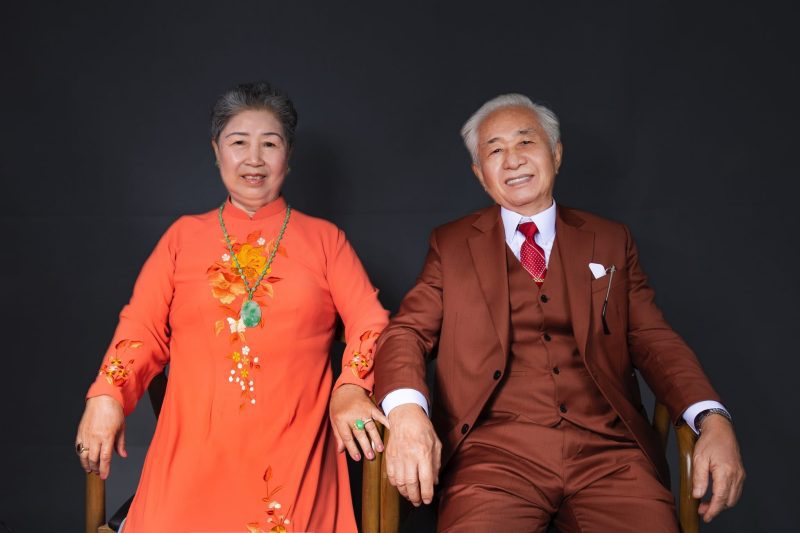
Bước 3: Bạn thực hiện theo hướng dẫn, tạo một lớp Layer Mask.
Dùng công cụ Gradient Tool đổ màu đen lên Layer đang triển khai .
Click chuột trái để đổ màu, nhận thấy Layer Mask chuyển sang màu đen đồng thời tấm ảnh cũng quay trở lại hình thái khởi đầu .
Bước 4: Dùng công cụ Brush mềm (phím tắt B), kết hợp màu trắng.
Bây giờ, bạn click chọn vào Layer Mask, dùng Brush vừa thiết lập với kích cỡ tương thích tô lên phần da của mẫu nhằm mục đích làm mịn vùng da .
Bạn nhớ là chỉ phần da thôi đấy ( không tô vào phần mắt, môi hoặc lông mày, răng, tóc … ), chú ý quan tâm tránh cả phần đường nét góc cạnh trên khuôn mặt .
Bước 5: Vào Layer > New Adjustment Layer > Curves.
Bạn kích hoạt phần Layer > New Adjustment Layer > Selective Color.
Thiết lập thông số như hướng dẫn.
Bước 6: Vào Layer > Flatten Image nhằm gộp các Layer lại thành một.
Tới đây, bạn tìm đến Filter > Sharpen > Smart Sharpen.
Thiết lập thông số tương ứng,
Thực hiện những bước trên những bạn đã hoàn toàn có thể hoàn thành xong xong chỉnh sửa ảnh chân dung đẹp, đơn thuần và dễ thực thi. Nếu ngần ngại và khó hiểu, những bạn hoàn toàn có thể liên hệ trực tiếp với chúng tôi để được tư vấn. Mọi chi tiết cụ thể xin liên hệ tại đây. Cảm ơn người sử dụng đã luôn sát cánh và tin yêu những dịch vụ của chúng tôi, chúc những bạn luôn có những lựa chọn tốt nhất cho mình !
Các bạn hoàn toàn có thể tìm hiểu thêm thêm concept ảnh chân dung dưới đây :
Source: https://amadegraphic.com
Category: Graphic Design
The post ✅ Chỉnh sửa ảnh chân dung appeared first on Amade Graphic | Chuyên Trang Kiến Thức Đồ Họa.
from Amade Graphic | Chuyên Trang Kiến Thức Đồ Họa
via https://amadegraphic.com/anh-chan-dung-nghe-thuat-photoshop-1646152530/


Nhận xét
Đăng nhận xét