Chế độ lấy nét Nikon D610 – Sử dụng sao cho đúng?
Tự động lấy nét trên Nikon D610
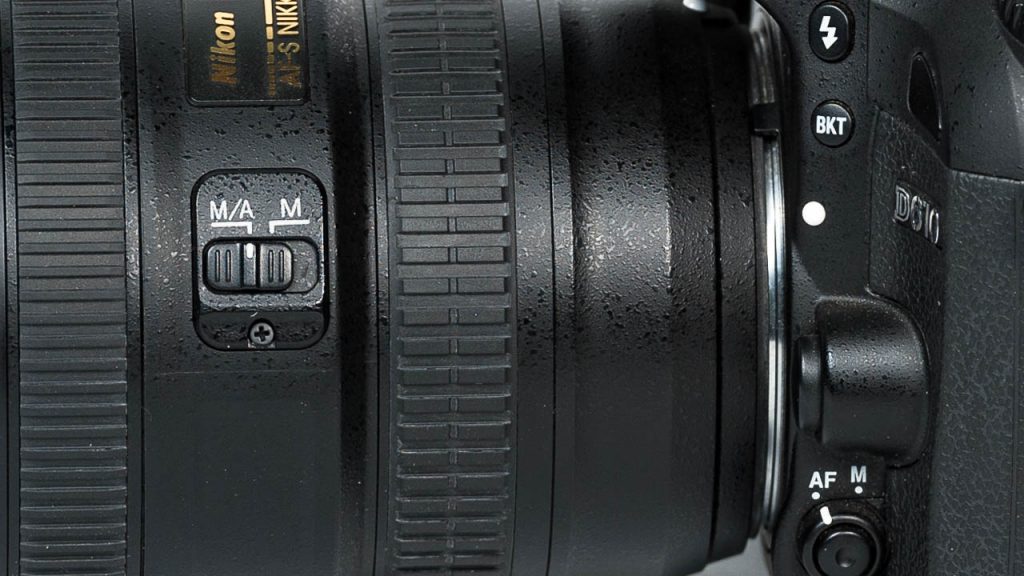 Nikon D610 thích hợp với nhiều loại ống kính tự gồm có AF-D và AF-S. Chúng ta cần chuyển sang chế độ lấy nét tự động hóa, bằng cách gạt phím trên ống kính sang vị trí AF. Những ống kính AF-P sẽ không có phím này và phụ thuộc vào trọn vẹn vào thân máy .
 Cho dù bạn dùng AF-S hay AF-P thì cũng phải kích hoạt chế độ lấy nét tự động hóa trên thân máy Nikon D610. Nằm bên hông trái có một phím với 3 tính năng, tất cả chúng ta sẽ chuyển từ vị trí MF ( lấy nét bằng tay thủ công ) sang AF ( lấy nét tự động hóa ). Sau khi hoàn thành xong hai bước trên, chiếc máy và ống kính của bạn đã hoàn toàn có thể lấy nét. Bây giờ tất cả chúng ta sẽ chọn được các chế độ lấy nét khác nhau .
Chọn chế độ lấy nét trong Viewfinder trên Nikon D610

Sau khi đưa ống kính và thân máy sang lấy nét tự động. Bạn có thể nhấn và giữ phím chính giữa AF/MF trên thân máy. Chế độ lấy nét đang sử dụng sẽ được hiển thị trên màn hình phụ.
Bạn đang đọc: Chế độ lấy nét Nikon D610 – Sử dụng sao cho đúng?
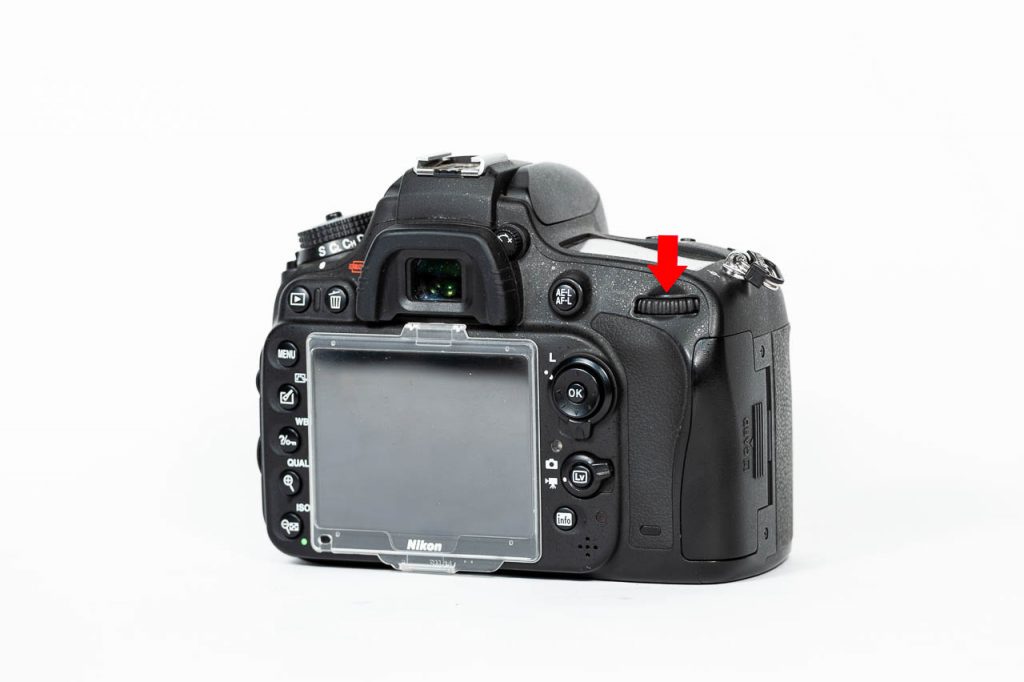 Tiếp tục giữ phím và tích hợp xoay con lăn phụ sau thân máy. Bạn sẽ chọn được lần lượt giữa AF-A, AF-C và AF-S .
 Ba chế độ này tạo thành một vòng lặp, bạn hoàn toàn có thể chọn tới lui bằng cách xoay con lăn phụ .
Bạn hãy nhấn phím info trên thân máy, để quan sát chi tiết trên màn hình chính. Như vậy chúng ta biết cách chọn chế độ lấy nét trên Nikon D610.
Di chuyển điểm lấy nét trong kính ngắm Nikon D610
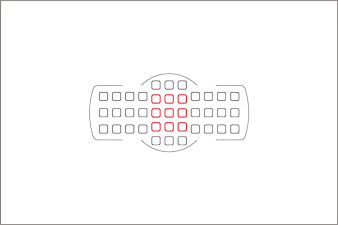 Trước khi khám phá sâu hơn AF-A và AF-S là gì. Mình và bạn cần biết cách trấn áp điểm lấy nét. Trong kính ngắm Nikon D610 có toàn bộ 39 điểm lấy nét, điểm TT lấy nét nhanh và đúng chuẩn nhất. Bạn hoàn toàn có thể sử dụng một điểm hoặc toàn bộ 39 điểm này để có ảnh tốt. Hoặc phó thác cho máy muốn chọn điểm nào thì chọn …
Khóa và mở khóa điểm lấy nét
 Nằm cạnh phím điều hướng tất cả chúng ta có một phím L ( Lock ) để khóa các điểm lấy nét. Trước khi vận động và di chuyển các điểm lấy nét, bạn cần gạt ra khỏi vị trí L. Sau đó nhấn 50% phím chụp ảnh, mục tiêu đưa máy khỏi trạng thái ngủ. Bây giờ bạn hoàn toàn có thể sử dụng phím điều hướng để vận động và di chuyển 1 điểm hay một nhóm điểm lấy nét. Tương tự như chơi game 4 nút … phần này hoàn toàn có thể giúp bạn vui chơi, trong lúc đợi em tới .
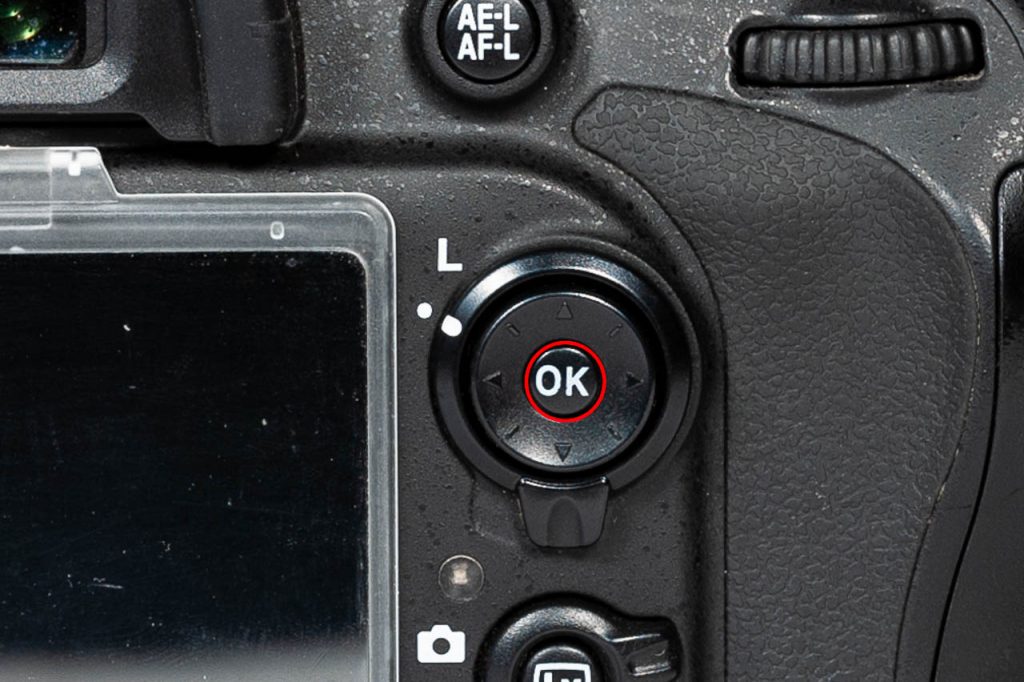 Để điểm lấy nét quay lại TT nhanh nhất hãy nhấn phím OK. Điểm lấy nét hay nhóm điểm ở bất kể vị trí nào cũng quay trở lại TT ngay lập tức. Nếu muốn cố định và thắt chặt điểm lấy nét tại một vị trí, hãy gạt trở lại vị trí Lock. Điểm lấy nét sẽ không chuyển dời thêm, mặc dầu bạn nhấn phím điều hướng. Ok như vậy tất cả chúng ta đã biết cách trấn áp điểm lấy nét trên D610 .
Tìm hiểu chế độ lấy nét AF-S
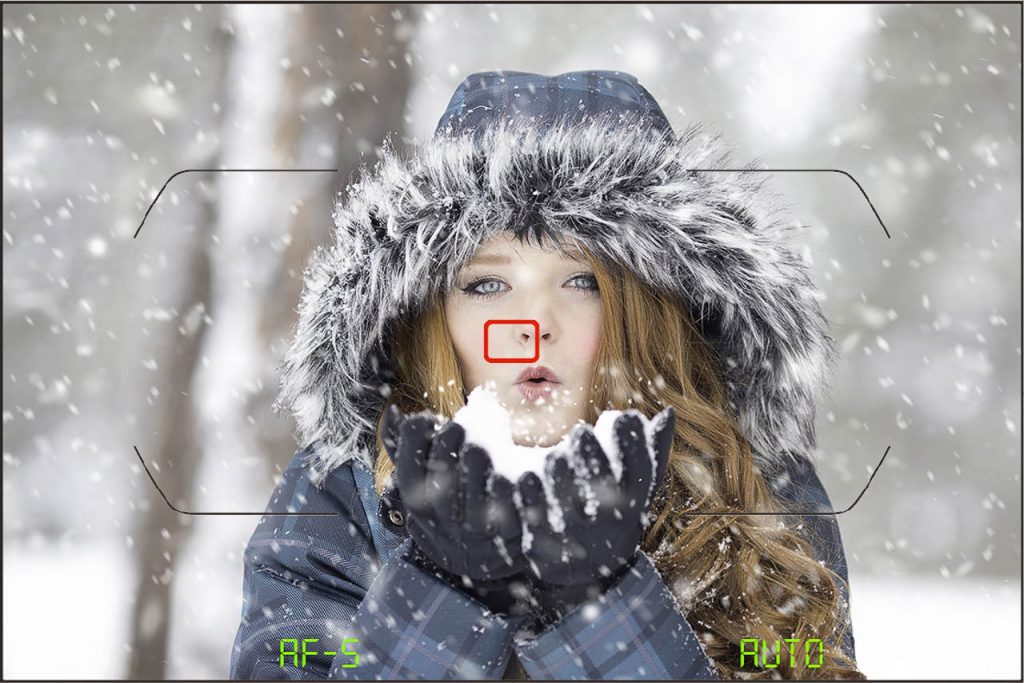 AF-S là chế độ lấy nét tĩnh, máy ảnh sẽ lấy nét một lần khi bạn nhấn 50% phím chụp ảnhh hay phím AF-ON. Chế độ AF-S tương thích với những chủ thể có độ không thay đổi cao, như chụp người mẫu hay tĩnh vật, cảnh sắc .
Ưu điểm của AF-S
- Tốc độ lấy nét nhanh
- Lấy nét chính xác
- Có đèn trợ nét trên thân máy khi chụp thiếu sáng
- Tiết kiệm điện năng do lấy nét một lần khi nhấn 1/2 phím chụp
Cách chọn điểm lấy nét tự động AF-S
Để chọn điểm lấy nét điểm lấy nét tự động hóa, bạn giữ phím nằm giữa AF / MF trên thân máy. Sau đó xoay con lăn chính phía trước thân máy qua hình tượng Auto . Máy ảnh sẽ tự động hóa chọn điểm lấy nét tương thích với chủ thể, ưu tiên vùng TT và điển hình nổi bật trong khung hình. Bạn không hề chọn số điểm lấy nét và chuyển dời chúng. Cách này tương thích với những bạn người mới, chưa rành chuyển dời điểm lấy nét. Theo mình máy D610, nghiên cứu và phân tích khá tốt và cho ảnh nét. Nhưng nếu bạn thích chụp người với ống kính khẩu độ lớn. Chế độ này sẽ cho hiệu quả không được đúng ý lắm. Bạn nên chuyển sang lấy nét AF-S 1 điểm .
Chọn lấy nét 1 điểm trong AF-S
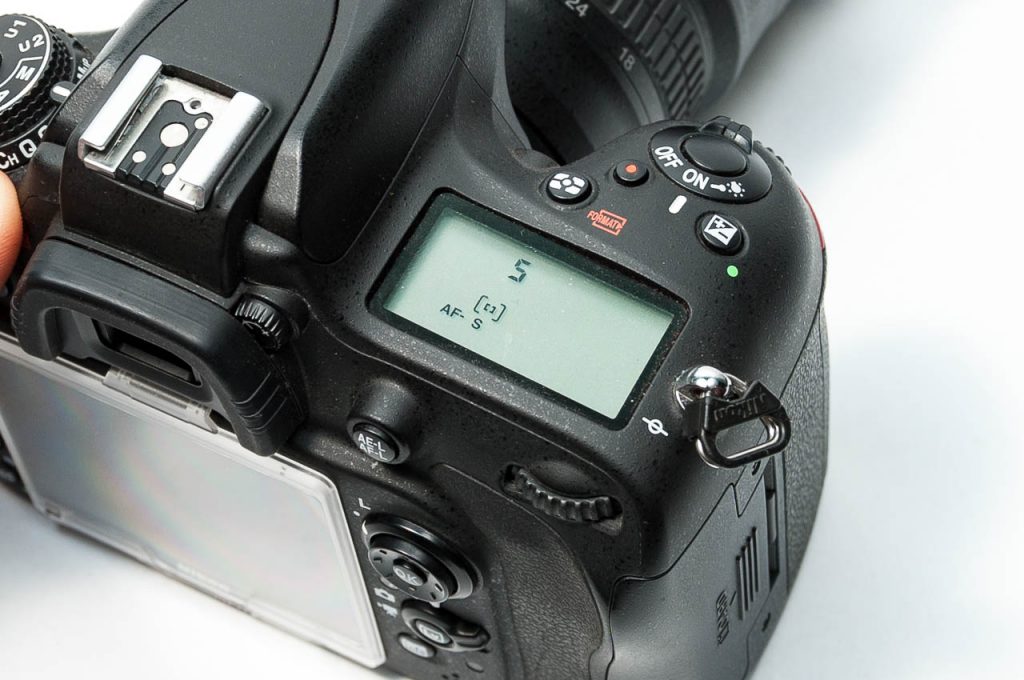 Tiếp tục giữ phím chọn AF và xoay con lăn chính. Máy ảnh sẽ chuyển qua lấy nét 1 điểm với ký hiệu chữ “ S ” trên màn hình hiển thị phụ. Trong kính ngắm Open 1 điểm lấy nét. Điểm này hướng vào vị trí nào thì chủ thể đó sẽ được lấy nét .Bạn hoàn toàn có thể chuyển dời tới bất kể vị trí nào trong 39 điểm lấy nét. Cách này tương thích với những bạn chụp ảnh chân dung và muốn bố cục tổng quan trước khi lấy nét. Chỉ cần vận động và di chuyển tới vị trí định trước, lấy nét và chụp. Chắc chắn ảnh của bạn sẽ nét. Để điểm lấy nét quay trở lại TT hãy nhấn phím Ok. Như vậy bạn đã biết cách trấn áp các điểm lấy nét trên Nikon D610 .
Chế độ lấy nét AF-C trên Nikon D610
trái lại với AF-S, tất cả chúng ta có AF-C. Máy ảnh sẽ liên tục lấy nét và bám theo chủ thể đã chọn, cho tới khi bạn chụp thành công xuất sắc. Chế độ AF-C tương thích với những chủ thể đang vận động và di chuyển như trình diễn trên sân khấu, chim bay, đá bóng. Trong AF-C lại chia ra rất nhiều cách lấy nét khác nhau cho từng chủ thể. Mình và các bạn cùng tìm hiểu và khám phá thêm .
Chọn điểm lấy nét tự động AF-C Auto

Tương tự như AF-S Auto, máy ảnh sẽ phân tích khung cảnh và đưa ra số điểm lấy nét cần sử dụng. Thay vì lấy nét 1 lần rồi ngưng lại, trong AF-C máy sẽ liên tục lấy nét vào chủ thể cho tới khi bạn chụp xong. Nếu khung cảnh thay đổi, những điểm lấy nét sẽ thay đổi vị trí để tìm chủ thể bạn đã chọn nếu chủ thể còn xuất hiện trong khung hình. Đây là khác biệt lớn nhất giữa AF-C và AF-S. Chính vì tự động quá nhiều nên đôi khi sẽ khó kiểm soát.
Chế độ lấy nét AF-C 3D
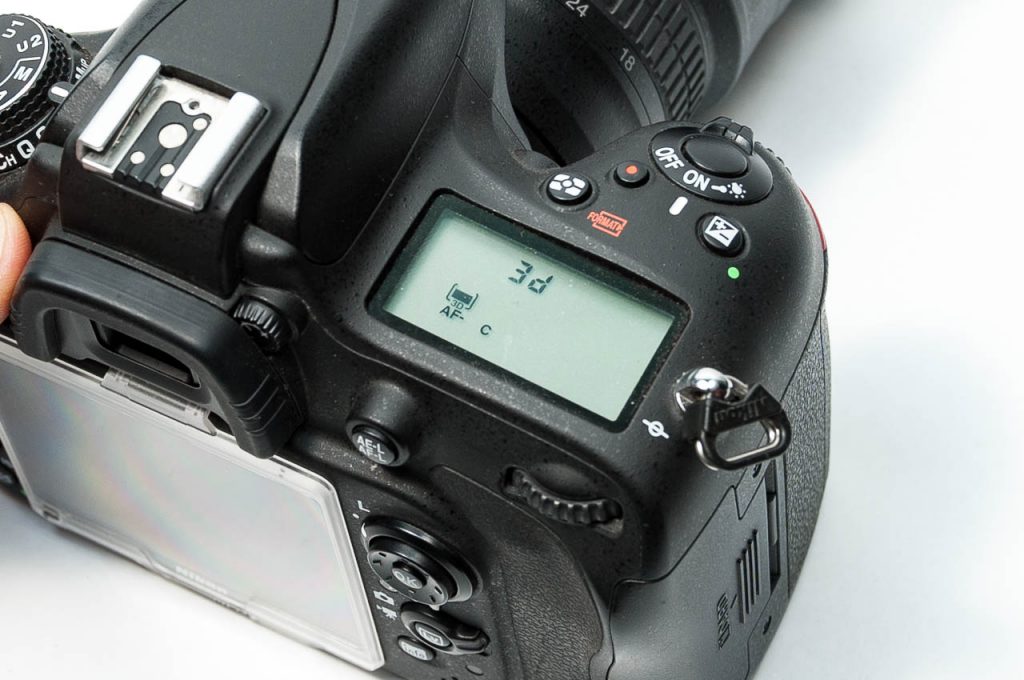 Khác với Auto, tự động hóa chọn điểm lấy nét. Trong AF-C 3D bạn sẽ chọn được vị trí cần lấy nét. Một điểm lấy nét hiện trong khung ngắm, bạn vận động và di chuyển tới vị trí chủ thể cần lấy. Sau đó nhấn giữ 50% phím chụp ảnh. Máy ảnh sẽ lấy mẫu và liên tục lấy nét vào chủ thể. Bây giờ chủ thể có vận động và di chuyển tới dâu trong khung hình, điểm lấy nét này cũng bám theo. Giúp bạn lấy nét được nhanh gọn và đúng chuẩn với những chủ thể hoạt động. Nhưng không có gì là tuyệt đối .
 AF-C 3D làm việc tốt với chủ thể có sắc tố, hình dạng điển hình nổi bật trong khung hình. Nếu bạn chụp một trận đá banh hay 1 đàn chim bằng 3D chắc sẽ rất khó. Bởi có quá nhiều chủ thể với sắc tố giống nhau. Hệ thống lấy nét của Nikon D610 chưa đủ tốt để làm được điều này .
Chế độ lấy nét AF-C đa điểm
 Thay vì phó mặc cho Auto hay 3D. Bạn hoàn toàn có thể tích hợp kiến thức và kỹ năng chuyển dời máy ảnh và sử dụng số điểm lấy nét cố định và thắt chặt .
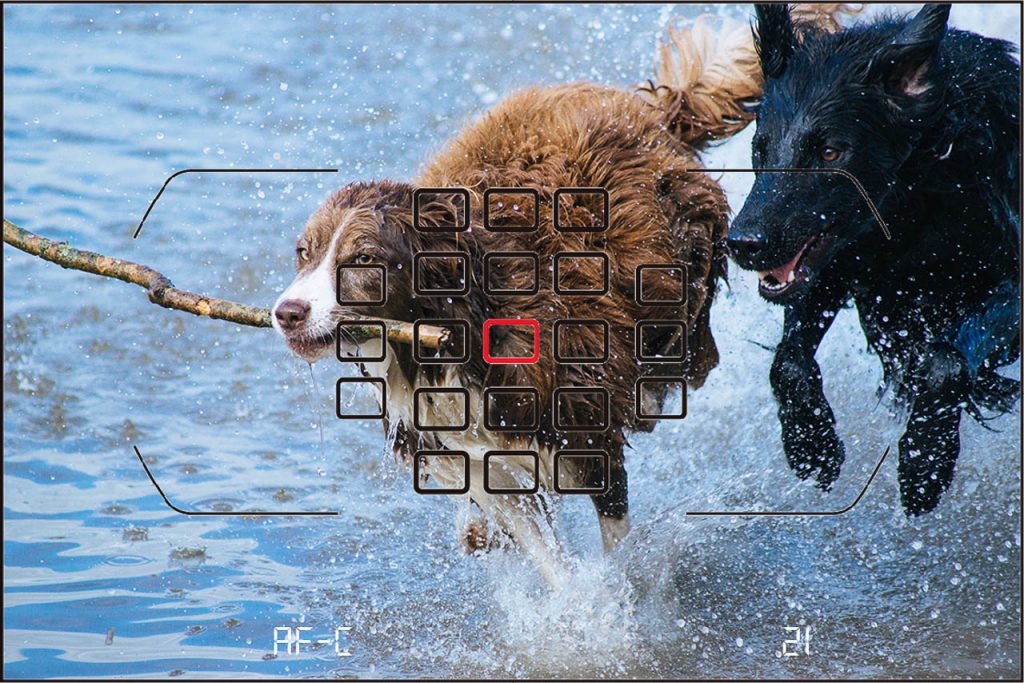 Máy ảnh luôn ưu tiên điểm TT trong số 39, 21 hay 9 điểm lấy nét mà bạn chọn. Trong những trường hợp thiếu sáng, máy sẽ sử dụng thêm tài liệu từ các điểm lấy nét bên cạnh. Giúp máy bạn lấy nét được nhanh gọn hơn .
Chế độ lấy nét AF-C 1 điểm
 Nếu muốn trấn áp đúng mực AF-C hơn nữa, tất cả chúng ta có AF-C 1 điểm. Máy sẽ lấy đúng mực vào 1 điểm bạn đã chọn. Phù hợp với những trường hợp chụp với ống kính có khẩu độ lớn. Yêu cầu phải lấy nét đúng mực vào mắt chủ thể. Để sử dụng cách này bạn cần nhiều kỹ năng và kiến thức hơn. Bởi cần tích hợp đúng chuẩn vận động và di chuyển của tay để hướng điểm lấy nét vào mắt chủ thể .
Chế độ lấy nét AF-A trên Nikon D610
AF-A là sự tích hợp giữa AF-C và AF-S. Trong AF-A bạn sẽ có tổng thể các chế độ lấy nét từ 1 điểm tới 3D. Thay vì mặc định lấy nét tĩnh hoặc động như AF-C / AF-S. Trong AF-A máy ảnh sẽ nghiên cứu và phân tích khung cảnh và đưa ra quyết định hành động nên theo nét như thế nào . Ảnh Pixabay
Ví dụ, bạn đang chụp một cô người mẫu như hình và ít di chuyển. Chúng ta dùng lấy nét AF-A 1 điểm. Máy ảnh cho rằng đây là chủ thể tĩnh. Máy ảnh lấy nét một lần và dừng lại tương tự AF-S. Nhưng vẫn theo dõi những thay đổi của khung cảnh. Nếu bất ngờ chủ thể thay đổi vị trí nằm ngoài khoảng nét. Máy ảnh sẽ lấy nét và bám theo chủ thể ngay lập tức.
Quá trình này diễn ra khá nhanh và tương thích với nhiều chủ thể khác nhau. Bạn chỉ cần liên tục giữ phím lấy nét và đợi khoảnh khắc đẹp. Thay vì lo chuyển giữa AF-S sang AF-C. Ok ! như vậy bạn đã hiểu cách hoạt động giải trí của 3 chế độ lấy nét trong kính ngắm của Nikon D610. Hy vọng bài viết giúp bạn làm chủ chiếc D610 được tốt hơn. Trong phần tới mình và các bạn khám phá chế độ lấy nét Liveview trên Nikon D610. Cảm ơn bạn đã dành thời hạn .
Đọc thêm
5/5 – ( 1 bầu chọn )
Source: https://amadegraphic.com
Category: Kiến thức đồ họa
The post Chế độ lấy nét Nikon D610 – Sử dụng sao cho đúng? appeared first on Amade Graphic | Chuyên Trang Kiến Thức Đồ Họa.
from Amade Graphic | Chuyên Trang Kiến Thức Đồ Họa
via https://amadegraphic.com/cac-che-do-lay-net-cua-nikon-1647677728/


Nhận xét
Đăng nhận xét