Cách sử dụng photoshop online tiếng việt
Photoshop là một ứng dụng đã quá quen thuộc so với những đồng đội làm đồ hoạ, lập trình hay những bạn có tính hiếu kỳ thích vọc móc, chỉnh sửa hình ảnh đúng không  .
.
Nội dung chính
Bạn đang đọc: Cách sử dụng photoshop online tiếng việt
- Cách photoshop online trực tuyến
- Những tính năng chính của công cụ Chỉnh sửa ảnh Online bằng Photoshop Online
- Photoshop Online – Công cụ chỉnh sửa ảnh trực tuyến miễn phí
- Photoshop Online là gì?
- Sự tiện lợi khi dùng Photoshop Online là gì?
- Hướng dẫn sử dụng Photoshop trực tuyến
- Giao diện của Photoshop Online
- Giao diện chính của Photoshop online tương tự Photoshop trên PC
- Tìm hiểu các phím tắt trong Photoshop Online
- Video liên quan
Đây là một ứng dụng rất hay và có tính ứng dụng cao, tuy nhiên khi sử dụng nó lại chiếm hữu RAM và CPU tương đối khủng, khi nhắc đến đồ hoạ photoshop tất cả chúng ta luôn liên tưởng đến một máy tính thông số kỹ thuật cao RAM 8G b, ổ cứng 500G b đến vài TB hay Card đồ hoạ 2G b – 4G b … .. Việc setup Photoshop ở một máy tính thông số kỹ thuật yếu sẽ dẫn đến thực trạng windows chạy ì ạch, và ứng dụng dễ bị đơ khi tất cả chúng ta triển khai thao tác nhanh .Chính vì vậy, trong bài viết này mình xin trình làng với những bạn một website photoshop trực tuyến hoàn toàn có thể khắc phục được những điểm yếu kém đó, giúp windows của bạn vẫn hoạt động giải trí thông thường khi ứng dụng photoshop. Nếu như máy tính bạn không có đủ thông số kỹ thuật để chạy bộ cài Photoshop thì đây chính là một giải pháp rất hay dành cho bạn .Đọc thêm :
- 90 phím tắt trong Photoshop mà bạn nên biết !
Cách photoshop online trực tuyến
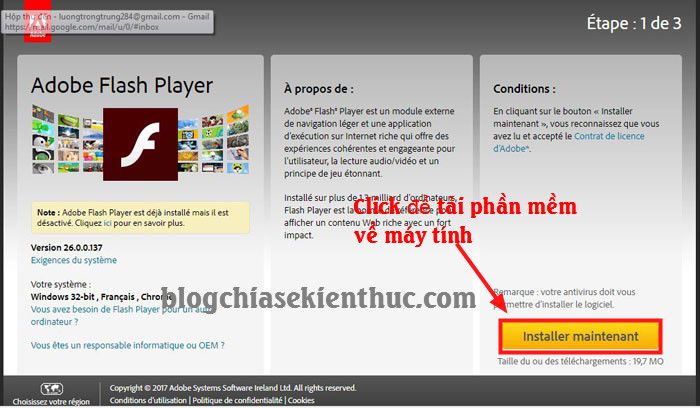
+ Bước 1 : Riêng với trình duyệt web Cốc Cốc và Google Chrome thì những bạn không cần cài Adobe Flash vì nó đã tương hỗ sẵn rồi. Còn với trình duyệt web Internet Explorer và firefox thì bạn tải về ứng dụng Flash ở đây ( nếu máy bạn đã cài Flash 9.0 trở lên rồi thì thôi không cần cài nữa ) .
+ Bước 2 : Bạn hãy truy vấn vào Website Photoshop online tại địa chỉ https://ift.tt/gm5wAeD mà không cần phải ĐK .Đây là những tùy chọn có trong Photoshop Online .
- CREATE A NEW IMAGE: Tạo Layers mới.
- OPEN IMAGE FROM COMPUTER: Chọn hình ảnh từ máy tính.
- OPEN IMAGE FROM URL: Chọn url hình ảnh trên website.
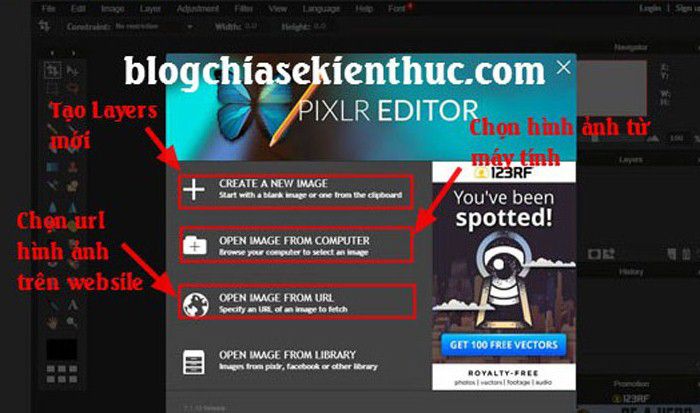
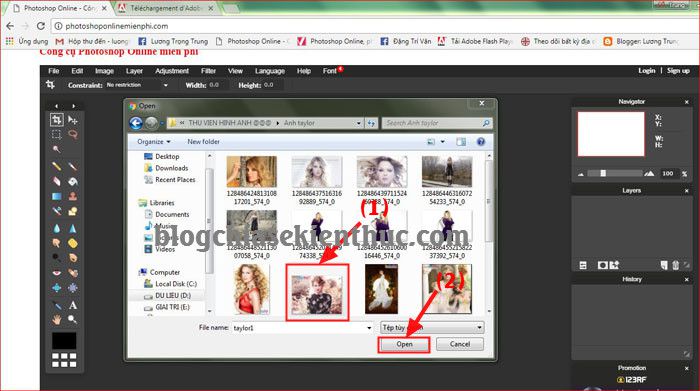
1 / Phần Tạo Layers thì bạn nào đã từng vọc qua photoshop đã biết rồi mình không nói thêm nữa .2 / Phần chọn hình ảnh trong máy tính, Ở đây mình sẽ chọn Demo thử xem nhé .
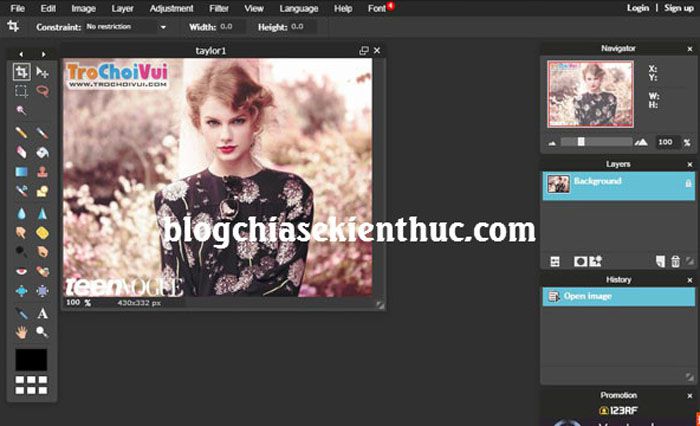
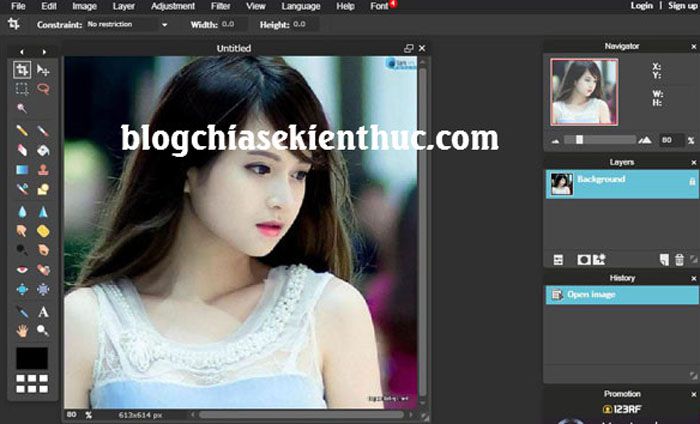
Và đây là giao diện cho những bạn chọn thao tác chỉnh sửa ảnh giống như những bản ứng dụng photoshop thiết lập tại máy tính .
3 / Phần chọn url hình ảnh trên website, những bạn hoàn toàn có thể chọn hình ảnh bất kể trên website / blog nào cũng được mình sẽ tìm ở google và click chuột phải chọn sao chép điạ chỉ hình ảnh .
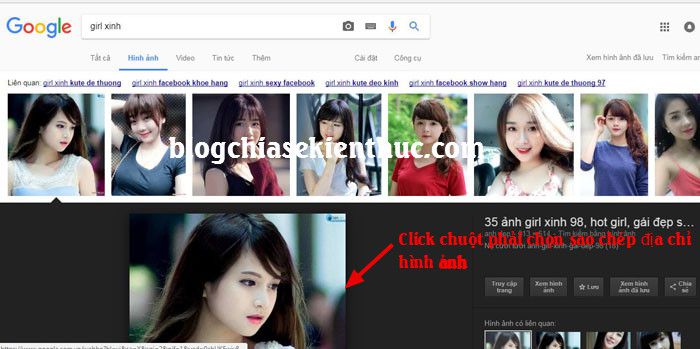
Sau dó dán địa chỉ hình ảnh vừa sao chép được vào website photoshop online .
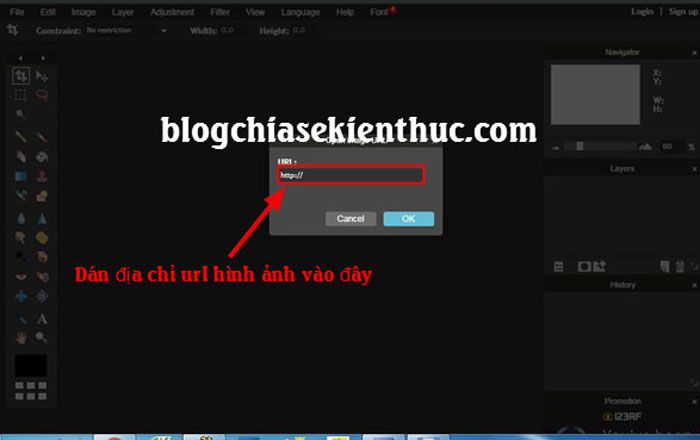
Chờ trong giây lát để load hình ảnh về website .
Ngoài những tính năng chỉnh xửa làm đẹp ảnh cơ bản của Photoshop website còn nâng cao và bổ trợ 1 số ít tính năng khác khá mê hoặc .Các bạn hoàn toàn có thể ĐK theo hình để thưởng thức thật đầy đù về sự kỳ diệu trong website photoshop trực tuyến này nhé .
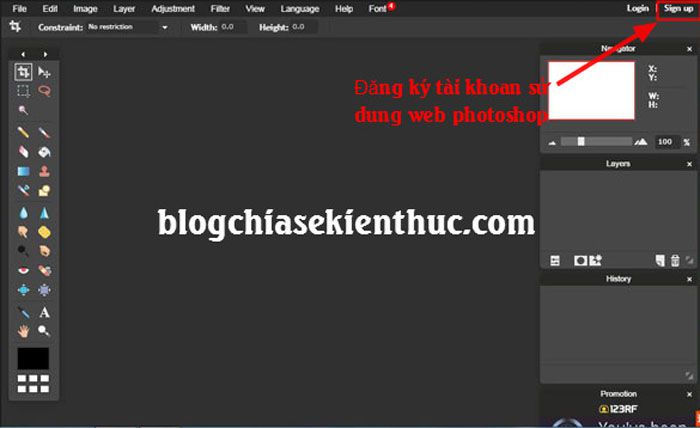
Lời kết
Okey, trên đây là những giới thiệu cơ bản về cách sử dụng Photoshop Online mà bạn nên biết để sử dụng trong một số trường hợp bắt buộc. Ở các bài viết sau mình sẽ hướng dẫn thêm các thủ thuật hay về Photoshop cho các bạn, nếu quan tâm thì các bạn hãy chú ý theo dõi nhé.
Đến đây bài viết của mình xin được tạm dừng. Hy vọng chia sẽ này sẽ hữu dụng với những bạn !
Cộng tác Viên: Lương Trung
Note: Bài viết này hữu ích với bạn chứ? Đừng quên đánh giá bài viết, like và chia sẻ cho bạn bè và người thân của bạn nhé !
Chỉnh sửa ảnh Online – Photoshop Online
Hiện nay, khi thời đại Internet phát triển, người dùng không còn phải cài đặt những phần mềm hàng trăm GB nửa để chỉnh sửa ảnh nữa. Hôm nay Kinh Nghiệm Số sẽ giới thiệu công cụ chỉnh sửa ảnh trực tuyến, sửa ảnh online tốt nhất đủ để bạn làm việc này nhanh chóng.
Lưu ý: Với công cụ chỉnh sửa ảnh trực tuyến Photoshop Online này, bạn cần có một chút kiến thức về phần mềm Photoshop, Photoshop Portable nhé.
Những tính năng chính của công cụ Chỉnh sửa ảnh Online bằng Photoshop Online
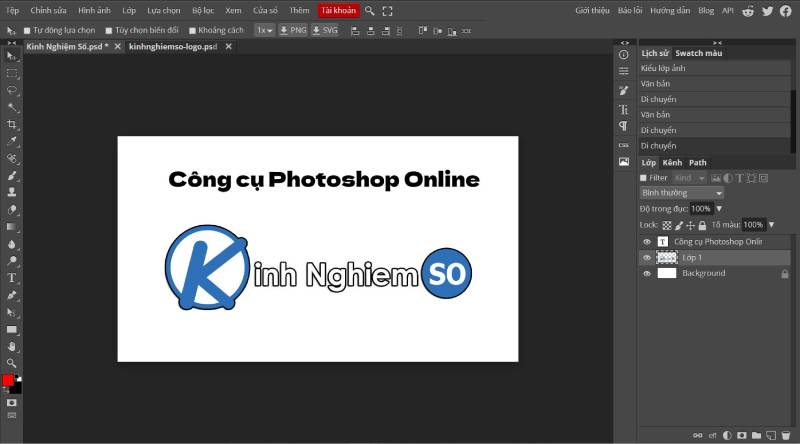
Photoshop Online gần như có vừa đủ những tính năng của ứng dụng Photoshop của hãng Photopea. Hỗ trợ hầu hết những định dạng ảnh : Photoshop Online tương hỗ hầu hết những định dạng ảnh và đồ họa như : PSD, GIF, BMP, WBM, DIB, CR2, CRW, DNG, ICO, JPE, JPG, JPEG, PNG, TIF, TIFF … và video thông dụng như 3GP, 3G2, FLV, F4V, AVI, MOV, MP4, MPEG, MPG, M2T, VOB, WMV …
-
- Chỉnh sửa ảnh: Đây là tính năng giúp làm nên tên tuổi của Photoshop. Với Photoshop Online bạn có thể chỉnh sửa màu sắc ảnh, làm trắng da, tẩy mụn ruồi, xóa mụn trứng cá và sẹo, tạo khung ảnh…
- Ghép ảnh: Bạn có thể ghép các bức ảnh với nhau, xóa và ghép đối tượng trong ảnh dễ dàng với Photoshop Online.
- Chèn chữ và các hiệu ứng đẹp mắt cho hình ảnh.
- Resize ảnh, xoay ảnh, cắt ảnh vô cùng đơn giản.
- Hoàn toàn miễn phí: Bạn không phải trả bất kỳ chi phí nào để sử dụng công cụ Photoshop Online.
- Hỗ trợ đa ngôn ngữ: Photoshop Online hỗ trợ trên 29 ngôn ngữ thông dụng, tuy nhiên chưa có tiếng Việt. Và còn nhiều tính năng khác nữa
 Công cụ Photoshop Online Free
Photoshop Online – Công cụ chỉnh sửa ảnh trực tuyến miễn phí
Photoshop Online là gì?
Photoshop Online là ứng dụng chỉnh sửa ảnh trực tuyến có những công dụng tựa như như những ứng dụng Photoshop. Bạn hoàn toàn có thể chỉnh sửa hình ảnh, ghép ảnh trực tuyến một cách thuận tiện, hiệu suất cao nhất. Nhưng những bạn sẽ không phải setup ứng dụng về máy và không cần mua bản quyền để sử dụng ; Mà bạn sẽ sử dụng Photoshop trực tuyến trên website.
Sự tiện lợi khi dùng Photoshop Online là gì?
-
- Không phải cài đặt trên máy tính (cài photoshop khá phức tạp).
-
- Chỉ cần đảm bảo đường truyền Internet, bạn không phải lo chuyện giật, lag.
-
- Không đòi hỏi máy tính cấu hình cao như bản Photoshop thông thường.
-
- Mọi chức năng đều giống bản Photoshop cài đặt và Photoshop Portable.
-
- Không lo chuyện bản quyền khi sử dụng
Hướng dẫn sử dụng Photoshop trực tuyến
Tất cả những tính năng ở bản Photoshop trực tuyến đều giống với Photoshop bản setup trên máy tính. Nên có lẽ rằng bạn sẽ không bị kinh ngạc khi sử dụng. Ở phiên bản Online này, nếu muốn tạo 1 Project, bạn hoàn toàn có thể tùy chọn giống như ảnh trên : tạo 1 hình ảnh mới, mở ảnh từ máy tính hoặc tải ảnh từ 1 URL mà bạn chọn. Thật là một công cụ tốt để học Photoshop hiệu suất cao. 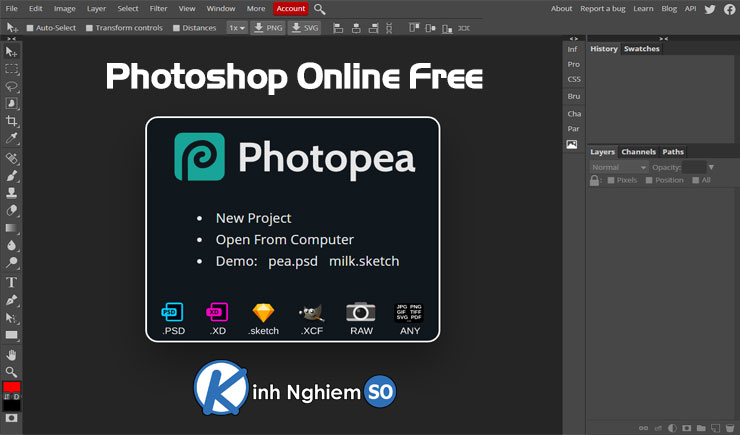 Hướng dẫn sử dụng công cụ chỉnh sửa ảnh Photoshop Online Free
Giao diện của Photoshop Online
Giao diện tiên phong, những bạn hoàn toàn có thể lựa chọn cách mở hình ảnh để chỉnh sửa :
-
- Create a new image: tạo hình ảnh trắng hoặc từ một clipboard.
- Open image from computer: duyệt máy tính của bạn để chọn hình ảnh.
- Open image from url: mở hình ảnh từ một địa chỉ url.
- Open image from library: mở hình ảnh từ pixrl, facebook hoặc thư viện khác.
Giao diện chính của Photoshop online tương tự Photoshop trên PC
-
- Menu chính của Photoshop online.
- Thanh tùy chọn, nơi chứa các tùy chọn khi các bạn chọn công cụ của Photoshop online.
- Thanh công cụ chính, nơi chứa các công cụ cho các bạn chọn để chỉnh sửa ảnh.
- Phần hiển thị hình ảnh.
- Phần quản lý các layer (lớp) của hình ảnh đang chỉnh sửa.
Tìm hiểu các phím tắt trong Photoshop Online
Sau đây là những phím tắt trong Photoshop Online mà bạn đọc cần biết tới. Tổ hợp những phím tắt này sẽ giúp bạn đọc biết cách sử dụng Photoshop trực tuyến dễ dàng hơn mà không tốn nhiều thao tác thực hiện.
-
- Crop Tool ( Phím tắt C): Cắt lấy bức ảnh trong vùng được chọn. Nhấn Shift + C để thay đổi giữa công cụ Slice và Slice Select, một công cụ hữu ích để tạo ra nhiều hình ảnh từ một hình duy nhất.
- Move Tool ( Phím tắt V): Công cụ di chuyển vùng chọn.
- Rectangular Marquee Tool ( Phím tắt M): Công cụ chọn vùng. Nếu muốn lựa chọn theo dạng hình vuông hoặc hình tròn thì giữ Shift trong quá trình khoanh vùng. Nếu muốn thay đổi khung chọn giữa hình chữ nhật và hình ellip thì nhấn Shift + M (hoặc chuột phải vào biểu tượng công cụ trên thanh Toolbox và chọn hình như ý)
- Lasso Tool ( Phím tắt L): Công cụ chọn vùng bằng cách vẽ nhanh một vùng trọn, không giới hạn hình dạng. Giữ Shift + L để thay đổi chế độ chọn khoanh vùng (Lasso) hay đa giác (Polygonal hoặc Magnetic).
- Quick Selection Tool (phím tắt: W): Công cụ chọn vùng gần đúng. Kích biểu tượng bút vẽ vào một vùng quanh bức ảnh, Photoshop Online sẽ đọc và cố gắng lấy vùng chọn có màu sắc tương đồng. Nhấn Shift + W để thay đổi giữa công cụ Quick Selection Tool và Magic Wand Tool.
- Pencil tool: Vẽ lên ảnh.
- Brush Tool (phím tắt: B): Công cụ này để vẽ các hình ảnh lặp đi lặp lại. Nhấn Shift + B để lựa chọn lần lượt công cụ Pencil, Color Replacement Tool, và Mixer Brushes.
- Eraser Tool (phím tắt: E): Công cụ dùng để xóa một vùng ảnh. Nếu ảnh là layer Background hoặc bị khóa thì vùng bị xóa sẽ lấy theo màu Background Color. Nhấn Shift + E để chuyển giữa chế độ xóa Eraser, Background Eraser, hay Magic Eraser.
- Paint bucket tool: Đổ màu cho một vùng trên ảnh.
- Gradient Tool: Kích và kéo gradient màu phủ lên layer hoặc vùng chọn bằng màu foreground và background trên thanh công cụ. Có rất nhiều tùy chọn gradient màu bạn có thể sử dụng. Mở rộng trong công cụ này còn có PaintBucket Tool – dùng để phủ một màu đơn cho 1 vùng hoặc 1 layer đang chọn. Nhấn Shift + G để chuyển đổi giữa 2 chế độ phủ màu.
- Clone Stamp Tool (phím tắt: S): Đây cũng là một công cụ brush sửa ảnh khác, giữ Alt và kích chuột vào vùng nền “nguồn” và sau đó kích chuột trái chọn vùng nền muốn “phủ” vùng “nguồn” lên. Nhấn Shift + S để chọn các công cụ đóng dấu khác nhau.
- Color replace tool: Thay thế màu trên ảnh bằng màu đã chọn.
- Drawing tool: Vẽ một hình khối lên ảnh.
- Blur Tools ( Phím tắt R): Blur là công cụ đặc biệt có thể tạo hiệu ứng vuốt màu tuyệt vời trên hình ảnh của bạn.
- Sharpen tool ( Phím tắt Y): Làm cho vùng chọn sắc nét hơn.
- Smudge tool ( Phím tắt U)
- Sponge tool ( Phím tắt P):
- Dodge Tools (phím tắt: O): Dodge là công cụ giúp làm sáng lên một vùng cho bức ảnh.
- Burn Tools (phím tắt: N): Burn là công cụ giúp làm tối đi một vùng cho bức ảnh.
- Red eye reduction tool: Sửa ảnh bị mắt đỏ.
- Spot Healing Brush Tool: Công cụ xóa các vết ố, trầy xước không mong muốn trên ảnh.
- Colorpicker tool ( Phím tắt I): Lấy một màu trong ảnh.
- Type Tool (phím tắt: T): Công cụ nhập văn bản, viết chữ lên ảnh.
- Hand Tool (phím tắt: H): Công cụ giúp bạn cuộn tài liệu mà không cần sử dụng con trỏ chuột hay phím mũi tên.
- Zoom Tool (phím tắt: Z): Công cụ dùng để zoom to và nhỏ ảnh.
Như vậy, các bạn hãy bắt đầu sử dụng Photoshop online ngay để có một bức ảnh đẹp như mong muốn nhé. Các bạn có thể sử dụng các công cụ theo chức năng của nó để áp dụng vào chỉnh sửa hình ảnh của mình. Nếu thấy Tool trực tuyến này hay thì hãy share cho bạn bè cùng biết nhé. Chúc các bạn thành công!
Video liên quan
Source: https://amadegraphic.com
Category: Graphic Design
The post Cách sử dụng photoshop online tiếng việt appeared first on Amade Graphic | Chuyên Trang Kiến Thức Đồ Họa.
from Amade Graphic | Chuyên Trang Kiến Thức Đồ Họa
via https://amadegraphic.com/chinh-sua-anh-bang-photoshop-online-tieng-viet-1647277343/


Nhận xét
Đăng nhận xét