Cách phóng to ảnh trong Photoshop không bị vỡ
Bạn muốn tăng, giảm kích thước ảnh mà chưa biết thao tác như thế nào? Đừng lo lắng, hãy theo dõi bài viết này, Thế Giới Di Động sẽ hướng dẫn bạn 3 cách sử dụng Photoshop thay đổi kích thước ảnh đơn giản, dễ dàng nhất nhé.
Nội dung chính
- Bạn muốn tăng, giảm kích thước ảnh mà chưa biết thao tác như thế nào? Đừng lo lắng, hãy theo dõi bài viết này, Thế Giới Di Động sẽ hướng dẫn bạn 3 cách sử dụng Photoshop thay đổi kích thước ảnh đơn giản, dễ dàng nhất nhé.
- I. Chỉnh kích thước ảnh bằng tính năng Image Size, giữ nguyên chất lượng ảnh
- II. Thay đổi kích thước bằng công cụ crop
- III. Chỉnh kích thước ảnh bằng Transform
- Video liên quan
Cách biến hóa kích cỡ ảnh, Resize ảnh bằng Photoshop thuận tiện nhất
Bài viết này hướng dẫn cách thay đổi kích thước ảnh, Resize ảnh bằng Photoshop trên máy tính Dell Inspiron 14 chạy Windows 10, bạn có thể thực hiện tương tự cho các dòng máy tính nền tảng Windows, macOS khác.
Bạn đang đọc: Cách phóng to ảnh trong Photoshop không bị vỡ
Bài viết này triển khai trên ứng dụng Adobe Photoshop CS6 13.0.1. Bạn có thể thao tác trên những phiên bản Photoshop khác tương tự như nhé .
I. Chỉnh kích thước ảnh bằng tính năng Image Size, giữ nguyên chất lượng ảnh
1. Hướng dẫn nhanh
Mở bức ảnh cần chỉnh kích thước bằng Photoshop > Chọn Image > Chọn Image Size > Bỏ chọn Resample Image > Điều chỉnh kích thước ảnh tại Width, Height, Resolution > Nhấn OK.
2. Hướng dẫn chi tiết
Bước 1: Bạn hãy mở bức ảnh cần chỉnh kích thước bằng Photoshop > Chọn Image ở thanh công cụ phía trên.
Chọn Image
Bước 2: Chọn Image Size hoặc sử dụng tổ hợp phím tắt Ctrl + Alt + I.
Chọn Image Size
Bước 3:Bỏ chọn Resample Image để giữ nguyên giá trị pixels ảnh ban đầu, giữ nguyên chất lượng ảnh > Điều chỉnh kích thước ảnh tại các thông số sau:
- Width: Thay đổi chiều rộng ảnh.
- Height: Thay đổi chiều cao ảnh.
- Resolution: Thay đổi độ phân giải của ảnh.
Sau đó nhấn OK.
Bỏ chọn Resample Image và chỉnh Width, Height, Resolution
II. Thay đổi kích thước bằng công cụ crop
1. Hướng dẫn nhanh
Mở bức ảnh cần chỉnh kích thước bằng Photoshop > Chọn Crop > Nhấn chuột trái và kéo thả cạnh, góc của ảnh > Nhấn Enter > Nhấn biểu tượng chữ V.
2. Hướng dẫn chi tiết
Bước 1: Bạn hãy mở bức ảnh cần chỉnh kích thước bằng Photoshop > Chọn công cụ Crop ở danh sách bên trái giao diện.
Nhấn công cụ Crop
Bước 2: Nhấn chuột trái và kéo thả các cạnh, góc của bức ảnh để chọn vùng ảnh muốn cắt.
Chọn vùng ảnh muốn cắt
Bước 3: Nhấn Enter để cắt ảnh.
Cắt ảnh
Bước 4: Nhấn biểu tượng chữ V để lưu thay đổi kích thước.
Lưu biến hóa size
III. Chỉnh kích thước ảnh bằng Transform
1. Hướng dẫn nhanh
Mở bức ảnh cần chỉnh kích thước bằng Photoshop > Chọn Edit > Chọn Free Transform > Điều chỉnh kích thước theo ý muốn > Nhấn biểu tượng chữ V.
2. Hướng dẫn chi tiết
Bước 1: Bạn hãy mở bức ảnh cần chỉnh kích thước bằng Photoshop > Nhấn Edit.
Chọn Edit
Chọn Free Transform hoặc bấm tổ hợp phím Ctrl + T.
Chọn Free Transform
Bước 2: Lúc này một hình chữ nhật sẽ bao quanh Layer, bạn có thể thao tác kéo các góc để phóng to, thu nhỏ hoặc xoay trái, xoay phải theo ý muốn.
Điều chỉnh kích cỡ
Bước 3: Nhấn biểu tượng chữ V để lưu thay đổi kích thước.
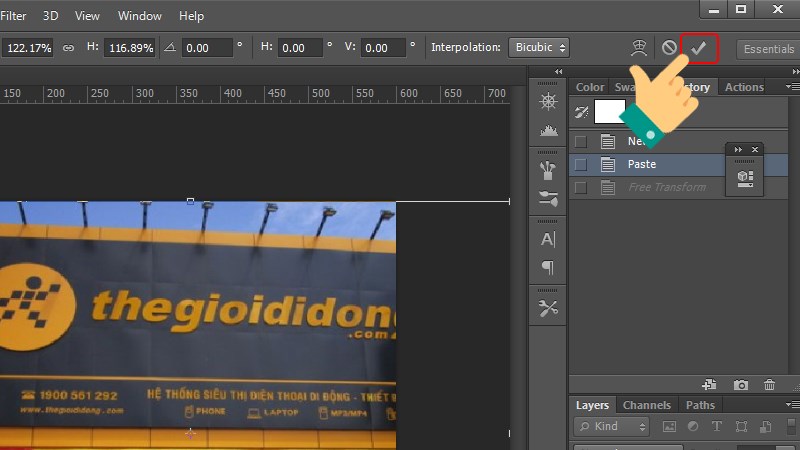
Lưu đổi khác size
Lưu ý: Để không làm thay đổi tỉ lệ chiều dài, chiều rộng, hạn chế scale ảnh, khi kéo chuột bạn nhấn giữ phím Shift.
Xem thêm:
-
Cách tải ứng dụng Photoshop chính chủ từ Adoble, dùng thử không tính tiền 7 ngày
-
Cách tô màu từng layer, vùng chọn bất kể trong Photoshop đơn thuần cụ thể
-
2 cách đổi màu áo, vật thể, đối tượng bất kỳ trong Photoshop chi tiết
Trên đây là bài viết hướng dẫn bạn 3 cách biến hóa kích cỡ ảnh, Resize ảnh bằng Photoshop thuận tiện nhất. Hy vọng bài viết sẽ có ích với bạn. Chúc những bạn thành công xuất sắc !Nguồn : https://ift.tt/QftLO74
Video liên quan
Source: https://amadegraphic.com
Category: Graphic Design
The post Cách phóng to ảnh trong Photoshop không bị vỡ appeared first on Amade Graphic | Chuyên Trang Kiến Thức Đồ Họa.
from Amade Graphic | Chuyên Trang Kiến Thức Đồ Họa
via https://amadegraphic.com/phong-to-anh-trong-photoshop-1646160398/


Nhận xét
Đăng nhận xét