Các phím tắt trong Photoshop – Lệnh tắt trong photoshop
Toolbox
Những lệnh gõ tắt của Toolbox là một chữ cái. Nếu một công cụ nào đó có hơn một lựa chọn, như là Elliptical và Rectangular Marquee, bạn chỉ việc nhấn lệnh gõ tắt thêm một lần nữa để đổi sang công cụ kia.
Bạn đang đọc: Các phím tắt trong Photoshop – Lệnh tắt trong photoshop
Thêm nữa khi bạn dùng Painting Tool, nhấn phím Shift để có con trỏ đúng chuẩn thay vì con trỏ thường thì. Nó giúp bạn tô vẽ những bức hình yên cầu tính đúng mực cao. Để tắt hoặc mở Tool Box sử dụng phím Tab
Marquee tools Nhấn M
Kết hợp với phím Alt để “bớt” vùng lựa chọn
Kết hợp với phím Alt để “thêm” vùng lựa chọn
Sử dụng Shift để tạo nhiều vụng lựa chọn trên cùng một tài liệu một lúc.
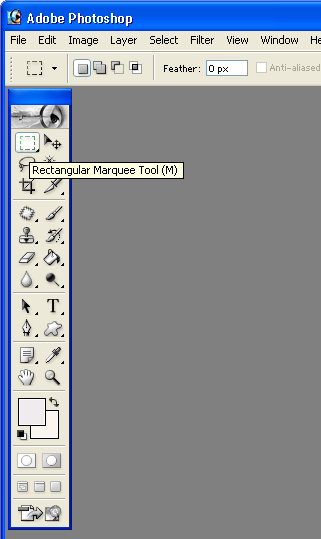
Crop tool Nhấn C Move tool Nhấn V
Khi các công cụ khác thay vì Move tool đang được chọn, nhấn Ctrl để tạm thời chuyển sang công cụ Move Tool
Lasso tool Nhấn L
Magic Wand Nhấn W
Airbrush Nhấn A
Paintbrush Nhấn B
Eraser Nhấn E (Nhấn Alt để dùng Magic Eraser tool)
Pencil Nhấn Y
Rubber Stamp Nhấn S
Smudge tool Nhấn U
Sharpen/Blur tools Nhấn R
Sponge/Burn/Dodge Nhấn O
Pen tool Nhấn P
Text tool Nhấn T
Line tool Nhấn N
Gradient tool Nhấn G
Paintbucket Nhấn K
Eyedropper Nhấn I (Khi sử dụng công cụ vẽ, nhấn phím Alt để tạm thời đổi sang Eyedropper)
Hand Nhấn H (Bạn có thể nhấn phím Spacebar khi các công cụ khác hơn là Handtool đang được chọn để tạm thời chuyển sang Hand tool)
Zoom Nhấn Z (Thử với Ctrl – + (dấu cộng)
Ctrl — (dấu trừ)để zoom in
và out
Toggling between foreground X
and background colors
Setting default colors D
Edit in Standard Mode Q
Edit in Quick Mask Mode Q
Standard Screen Mode, Full đổi giữa F
Screen Mode with Menu bar, Full
Screen Mode
Files
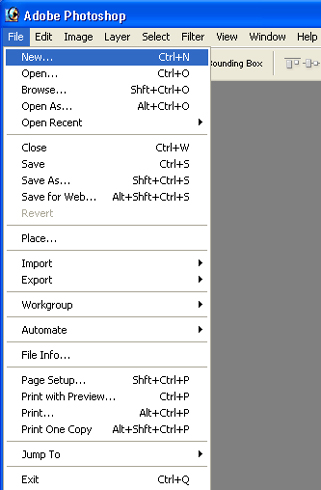
New file Ctrl + N
Open file Ctrl + O
Close file Ctrl + W
Save file Ctrl + S
Save As Ctrl + Shift + S
Save a Copy Ctrl + Alt + S
Page Setup Ctrl + Shift + P
Print Ctrl + P
Preferences Ctrl + K
Exit Ctrl + Q
Editing
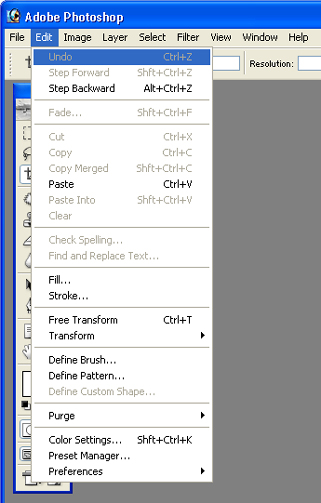
Undo/Redo Ctrl + Z
Cut Ctrl + X
Copy Ctrl + C
Copy Merged Ctrl + Shift + C
Paste Ctrl + V
Paste Into Ctrl + Shift + V
Fill (background color) Ctrl + Backspace
Fill (background color, preserving transparency)
Ctrl + Shift + Backspace
Fill (foreground color) Alt + Backspace
Fill (foreground color,preserving transparency)
Alt + Shift + Backspace
Image
Levels Ctrl + L
Auto Levels Ctrl + Shift +L
Curves Ctrl + M
Color Balance Ctrl + B
Hue/Saturation Ctrl + U
Desaturation Ctrl + Shift + U
Invert Ctrl + I
Layers
Group with Previous Ctrl + G
Ungroup Ctrl + Shift + G
Free Transform Ctrl + T
Merge Layers Ctrl + E
Merge Visible Ctrl + Shift + E
Select All Ctrl + A
None Ctrl + D
Inverse Ctrl + Shift + I
Feather Ctrl + Shift + D
Filters
Last Filter Ctrl + F
Fade Ctrl + Shift + F
View
CMYK Preview Ctrl + Y
Gamut Warning Ctrl + Shift + Y
Zoom In Ctrl + +
Zoom Out Ctrl + –
Fit On screen Ctrl + 0
Actual Pixels Ctrl + Alt + 0
Hide Edges Ctrl + H
Hide Path Ctrl + Shift + H
Show Rulers Ctrl + R
Hide Guides Ctrl + ;
Snap to Guides Ctrl + Shift + ;
Lock Guides Ctrl + Alt +;
Show Grid Ctrl + “
Snap to Grid Ctrl + Shift + ”
Source: https://amadegraphic.com
Category: Graphic Design
The post Các phím tắt trong Photoshop – Lệnh tắt trong photoshop appeared first on Amade Graphic | Chuyên Trang Kiến Thức Đồ Họa.
from Amade Graphic | Chuyên Trang Kiến Thức Đồ Họa
via https://amadegraphic.com/cach-thoat-lenh-trong-photoshop-1646160743/


Nhận xét
Đăng nhận xét