Bạn Có Biết Chỉnh Sửa Khuôn Mặt Bằng Photoshop Online | Dịch Vụ Photoshop – Dịch Vụ Photoshop
Xử lý ảnh không đơn thuần chỉ là cắt ghép, tạo bóng đổ, làm mịn và trắng da .. như những bạn vẫn tưởng tượng. Để có được một file ảnh thẩm mỹ và nghệ thuật theo đúng kiểu và chất lượng thì người làm Photoshop cần phải hoàn thành xong mọi cụ thể trên khuôn mặt cũng như chân dung của nhân vật một cách hoàn mỹ nhất .
Trong bài viết trước thì mình đã hướng dẫn cho các bạn cách tẩy mụn, xóa tàn nhan và làm trắng sáng da trong photoshop online rồi, và đương nhiên với bản cài đặt Photoshop CS thì các bạn cũng có thể làm hoàn toàn tương tự được. Và để tiếp tục với chủ đề về chỉnh sửa, làm đẹp gương mặt thì trong bài viết nà mình sẽ hướng dẫn cho các bạn một số thủ thuật về xử lý mắt, mũi, môi rà răng cho nhân vật trên Photoshop CS một cách chi tiết và dễ hiểu nhất.
Bạn đang xem: chỉnh sửa khuôn mặt bằng photoshop online
Bạn đang đọc: Bạn Có Biết Chỉnh Sửa Khuôn Mặt Bằng Photoshop Online | Dịch Vụ Photoshop – Dịch Vụ Photoshop
1/ Xử lý mắt đục, xóa mắt đỏ trong Photoshop
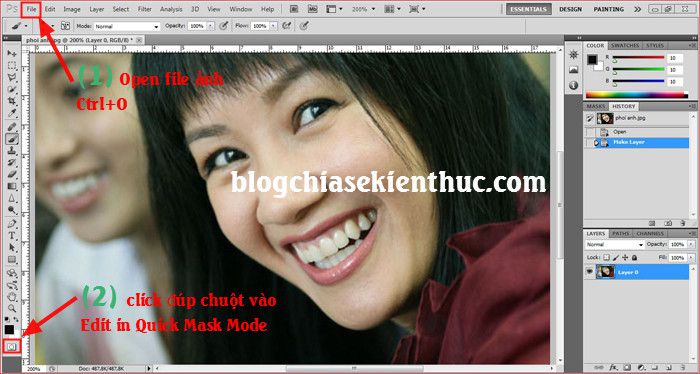
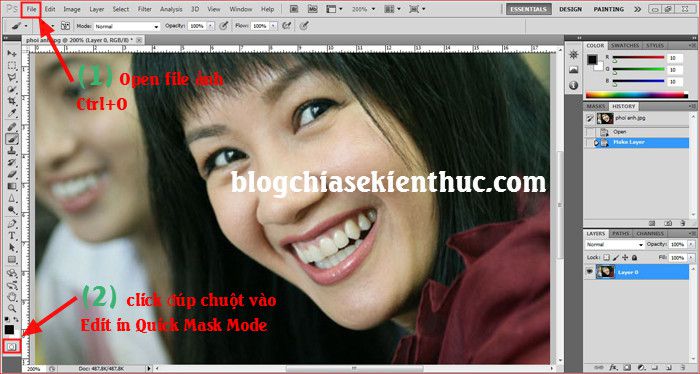
+ Bước 1 : Trước tiên bạn hãy vào File => chọn Open => bạn mở file ảnh cần giải quyết và xử lý ra, rồi chọn click đúp chuột vào công cụ Edit in Quick Mask Mode .
Ví dụ mình có hình ảnh như hình bên dưới .
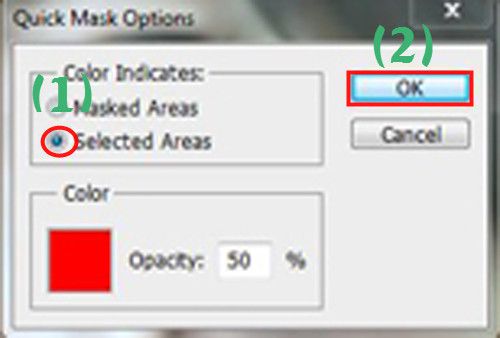
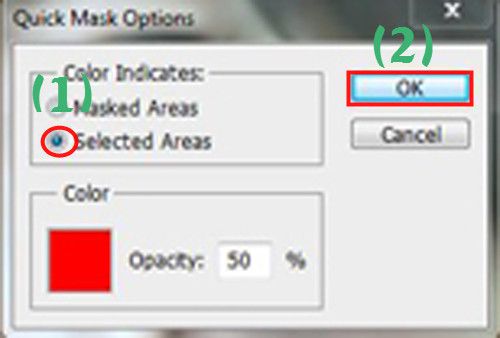
+ Bước 2 : Chọn tiếp : Selected Aress => rồi nhấn OK để đồng ý chấp thuận .
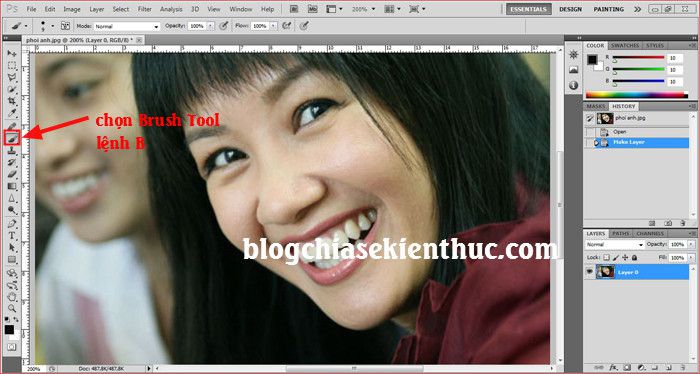
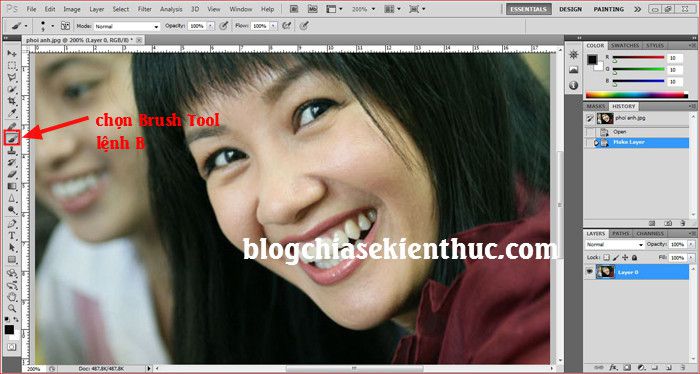
+ Bước 3 : Chọn công cụ quen thuộc Brush Tool để tô vùng mắt của nhân vật .
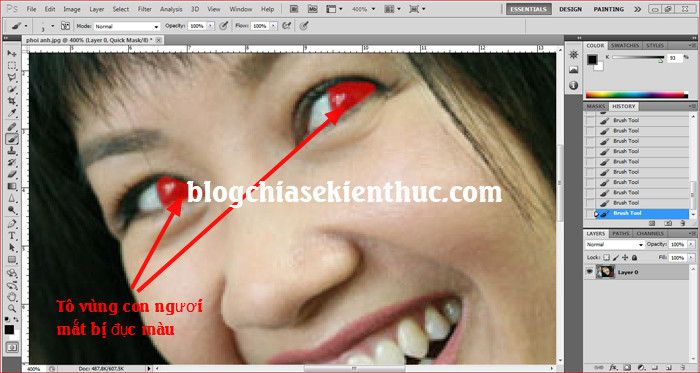
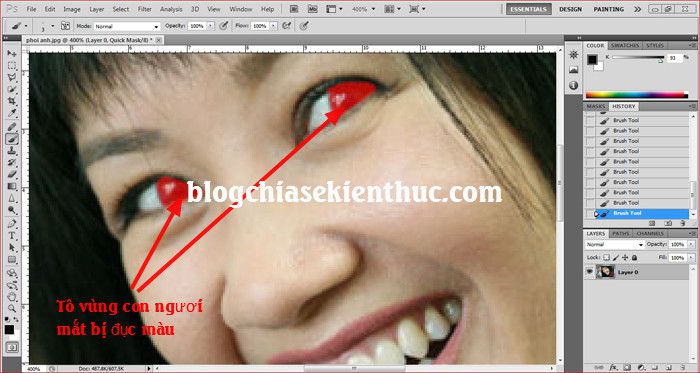
+ Bước 4 : Các bạn tô phần con ngươi bị đục hay mắt đỏ nhé .
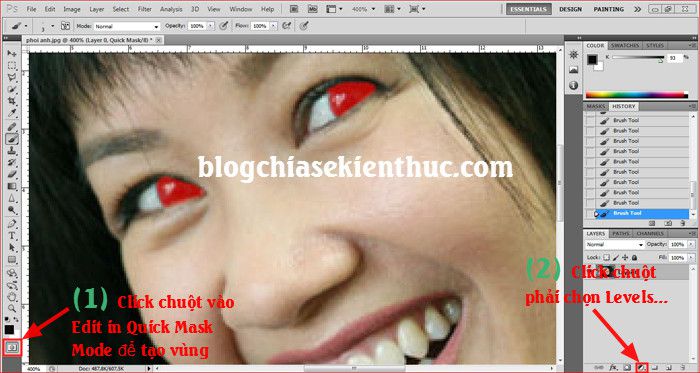
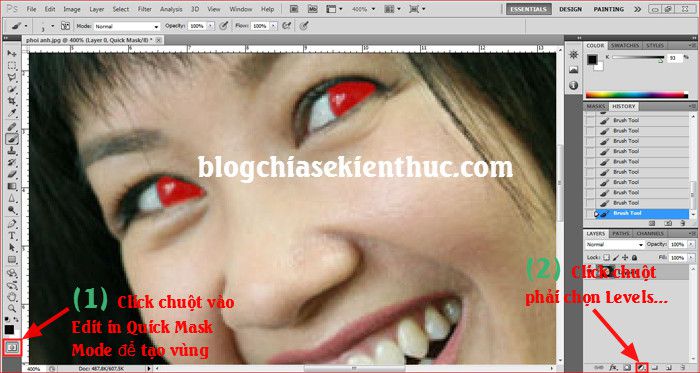
+ Bước 5 : Click chuột vào công cụ Edit in Quick Mask Mode hoặc nhấn lệnh Q. trên bàn phím để tạo vùng chọn => sau đó bạn hãy click chuột phải vào công cụ Create new fill or adjustments layer và chọn lệnh Levels … như hình dưới .
+ Bước 6 : Chọn gam màu và kéo thanh trượt đến khi đôi mắt đạt đến sự lộng lẫy như ý bạn thì thôi .
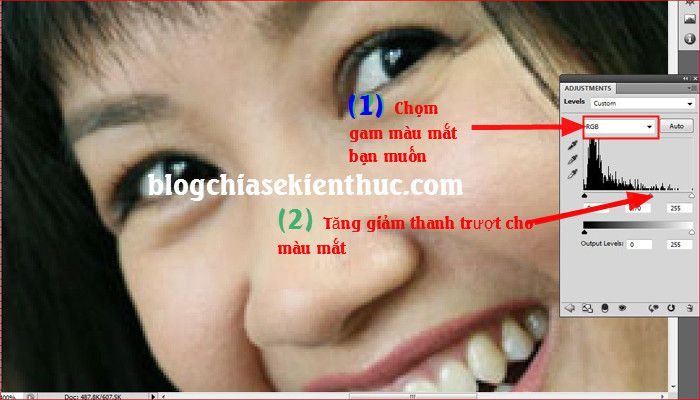
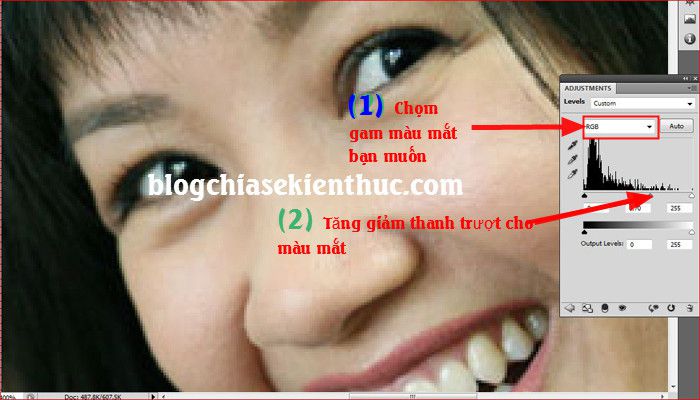
Ở đây mình đang khử mắt đục và tạo mắt đen lộng lẫy nên mình sẽ chọn chính sách màu là RGB như hình bên trên, với những trường hợp bạn muốn tạo màu mắt khác hoặc khử mắt đỏ thì chọn những gam màu khác rồi vận động và di chuyển thanh trượt là ok thôi .
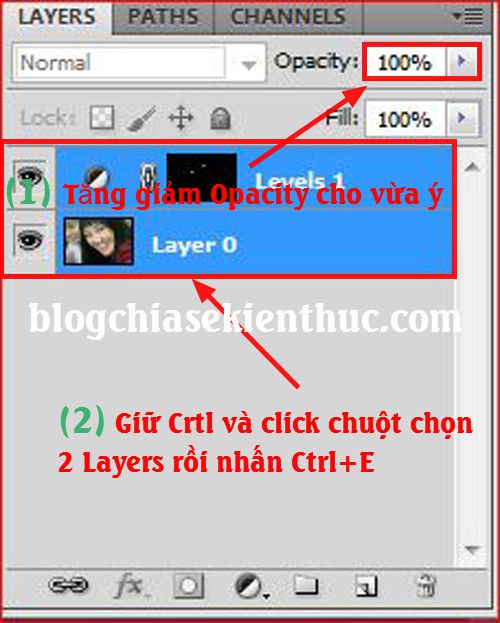
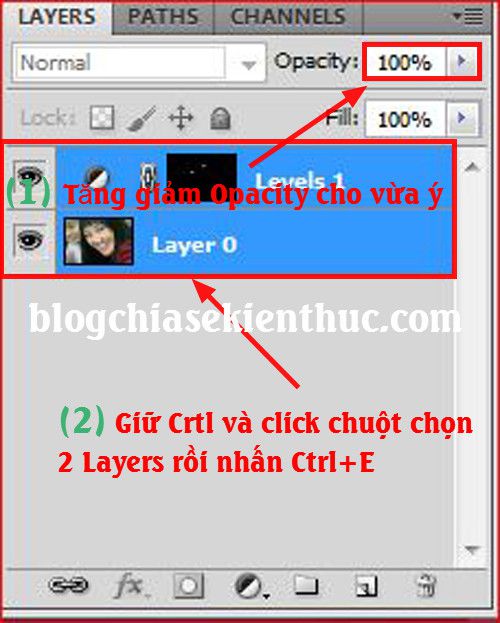
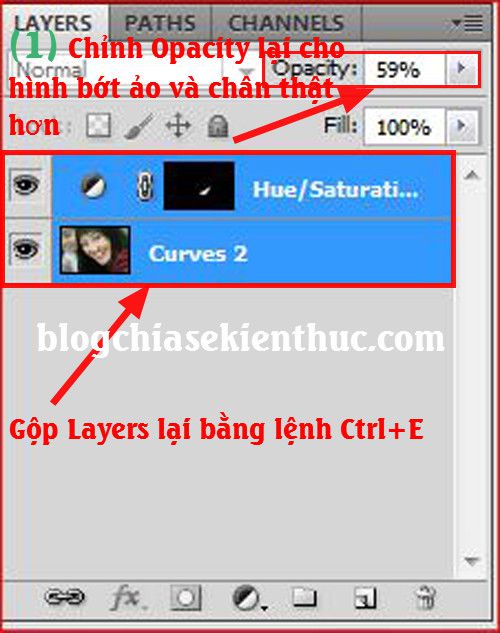
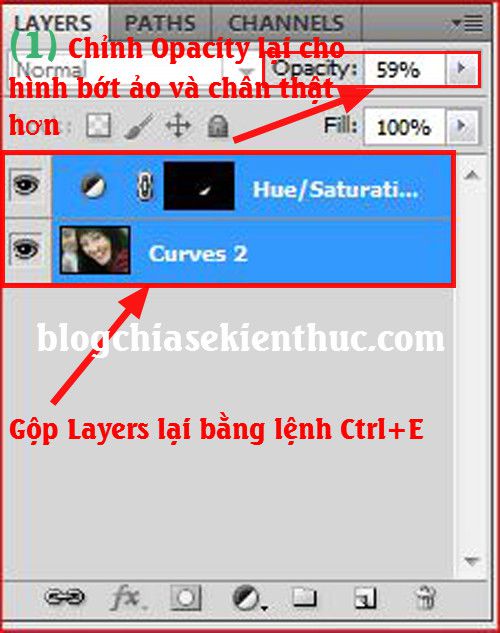
+ Bước 7 : Bạn chọn chỉnh sửa lại độ Opacity cho vừa lòng rồi nhấn giữ Ctrl click chọn cả hai Layers rồi nhấn lệnh Ctrl + E để gộp hai Layers lại thành một .
2/ Nâng mũi, tạo mũi dọc dừa thanh tú trong Photoshop
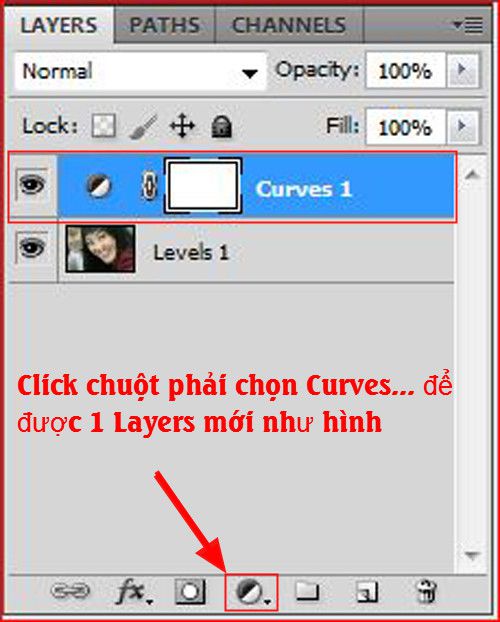
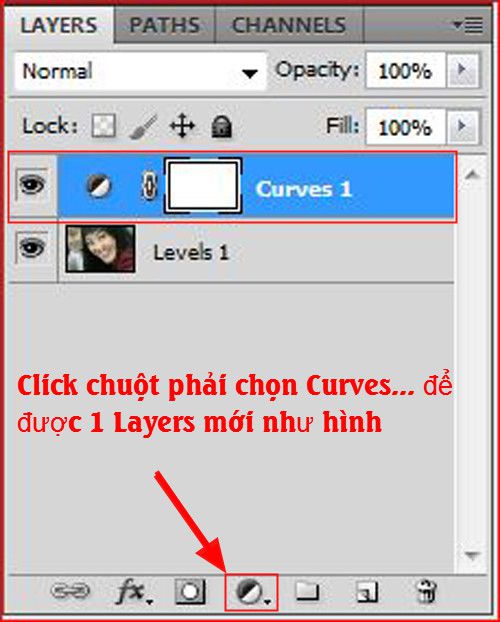
+ Bước 1 : Bạn nhấn chuột phải vào công cụ Create new fill or adjustments layers và chọn lệnh Curves … như hình dưới đây .
+ Bước 2 : Ở hành lang cửa số ADJUSTMENTS bạn giữ mặc định và kéo thanh phản quang tăng độ sáng cho toàn bức hình .
Bạn có biết : Tuyệt ! cách chỉnh sửa ảnh trên win 7 | Dịch Vụ Photoshop
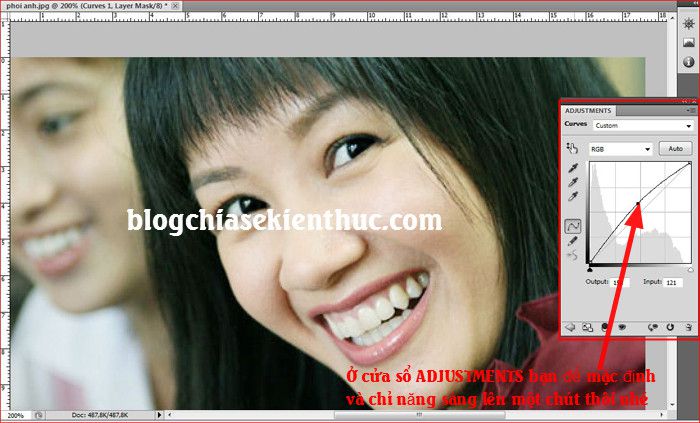
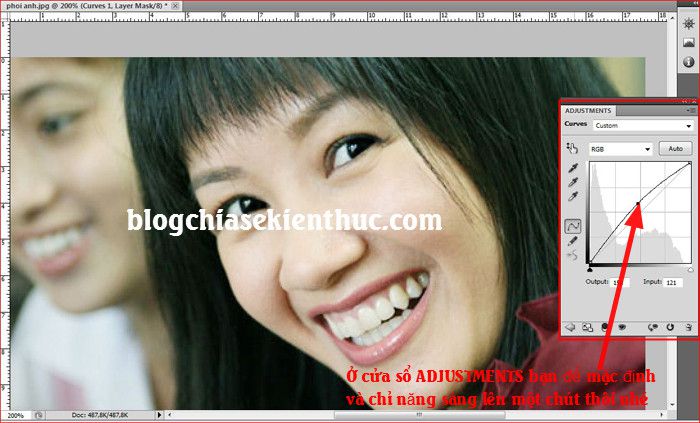
+ Bước 3 : Tiếp theo bạn nhấn Ctrl + Delete để lấy lại hình ảnh như cũ .
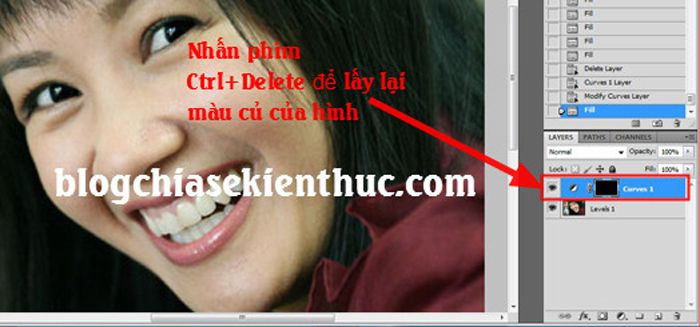
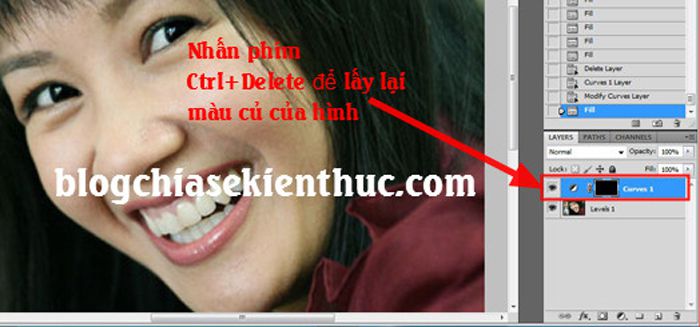
+ Bước 4 : Click chọn công cụ Brush Tool và bạn hãy để thông số kỹ thuật Flow khoảng chừng tầm 20 %, rồi chọn bút cọ nhỏ vừa lòng vuốt dọc sống mũi và hai cánh mũi bo tròn để tạo nên mũi dọc dừa .
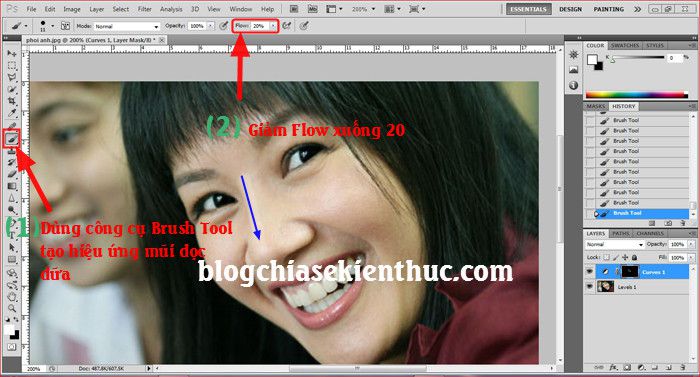
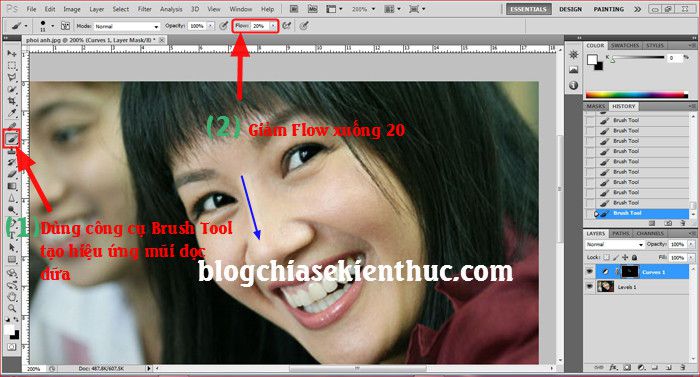
Nếu cẩn trọng hơn những bạn hoàn toàn có thể vuốt nhẹ, cọ ở viền môi hoặc mắt để tăng độ sắc nét, hiệu ứng 3D cho file ảnh .
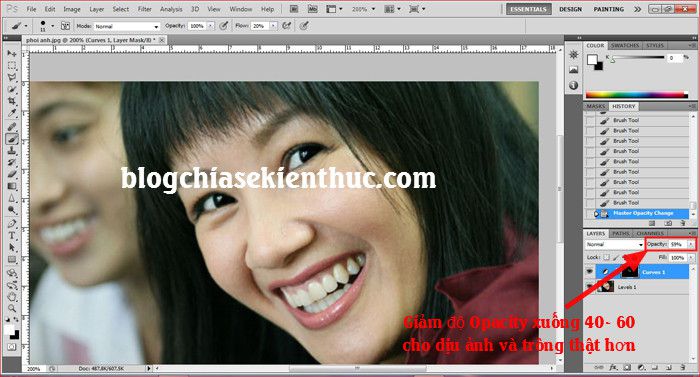
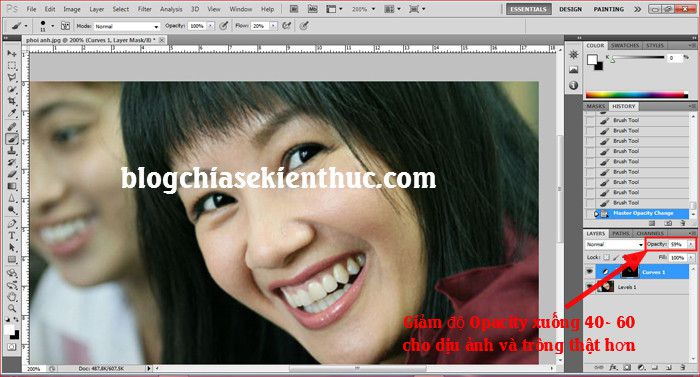
+ Bước 5 : Giảm độ Opacity xuống cho dịu, mượt hình và nhìn bớt ảo đi .
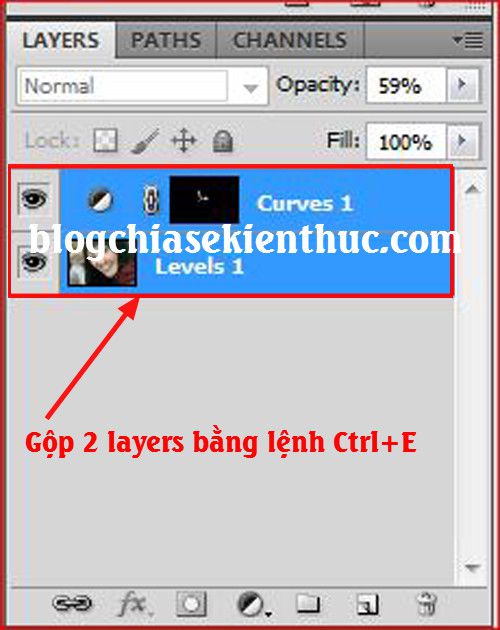
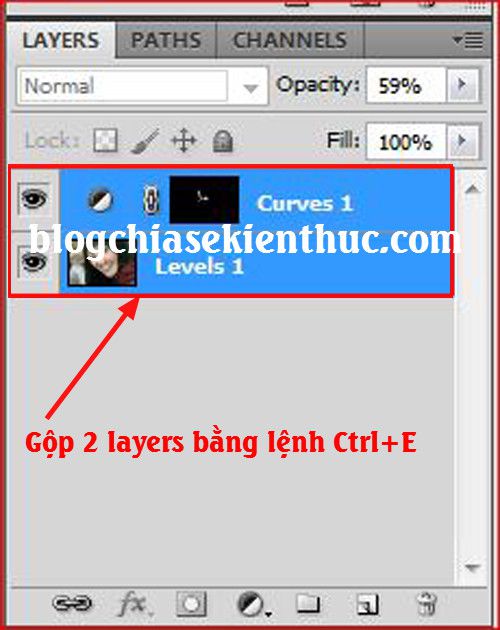
+ Bước 6 : Nhấn và giữ nút Ctrl => click chọn cả hai Layers rồi nhấn lệnh Ctrl + E để gộp hai Layers lại .
3/ Làm đẹp môi, tô màu son cho môi cho nhân vật trong Photoshop
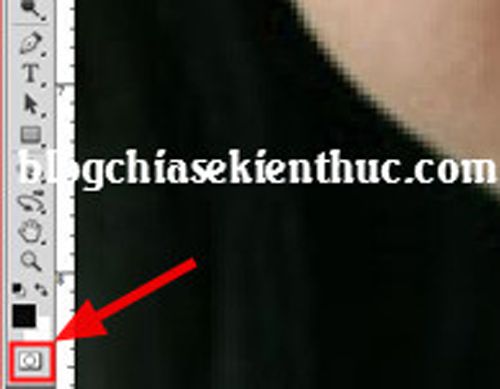
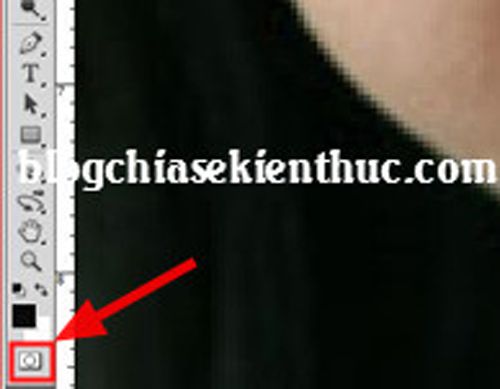
+ Bước 1 : Click đúp chuột vào tính năng Edit in Quick Mask Mode như hình bên dưới .
+ Bước 2 : Chọn tiếp Selected Aress => rồi nhấn OK để chấp thuận đồng ý .
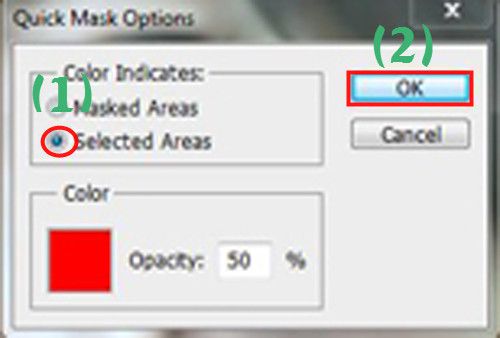
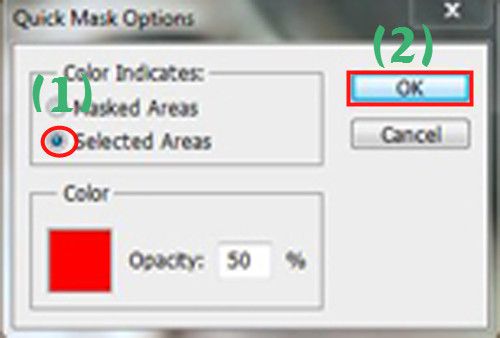
+ Bước 3 : Chọn công cụ Brush Tool như hình dưới .
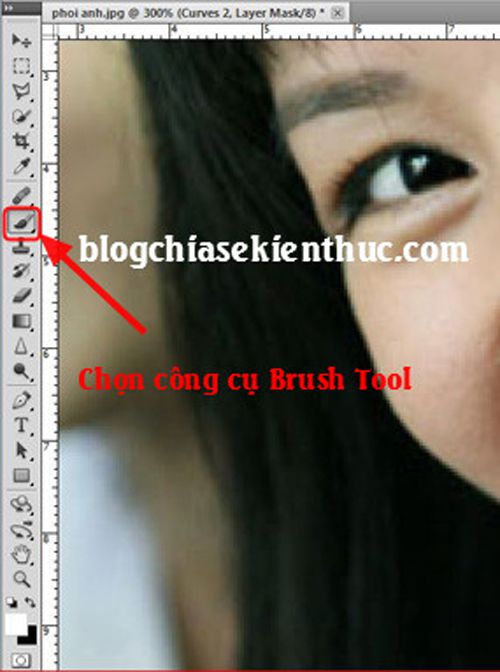
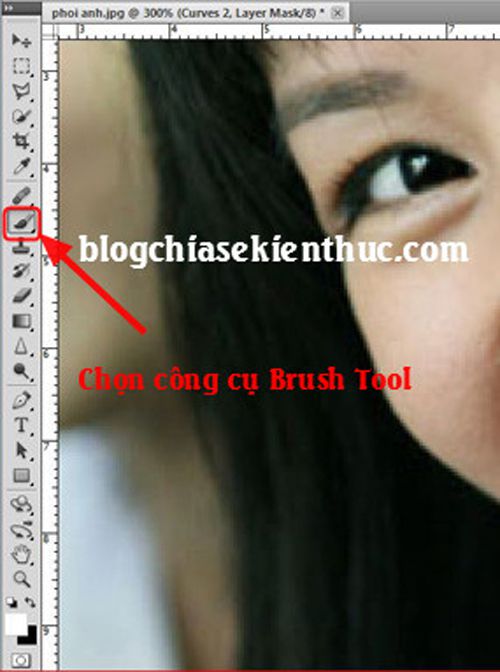
+ Bước 4 : Dùng Brush Tool bôi đỏ vùng môi, phần này nên phóng to, thu nhỏ ( Ctrl +, Ctrl – ) và làm thật thận để tránh lẹm ra ngoài nhiều và làm xấu bức ảnh .
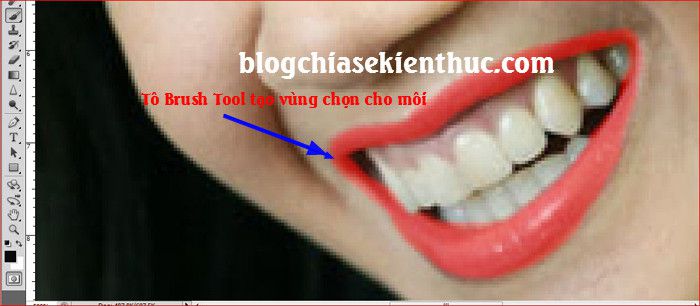
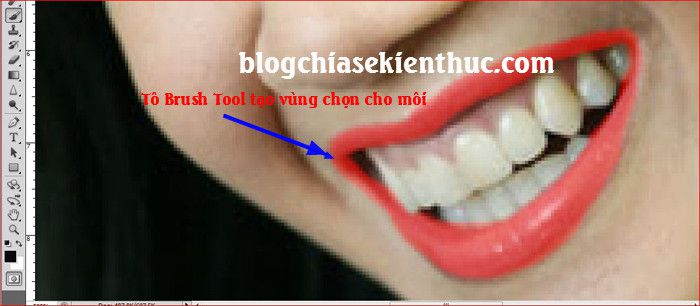
+ Bước 5 : Click chuột vào công cụ Edit in Quick Mask Mode để tạo vùng chọn trên môi bạn vừa tô => rồi nhấn chuột phải vào công cụ Create new fill or adjustments layer và chọn lệnh Curves … như hình dưới .
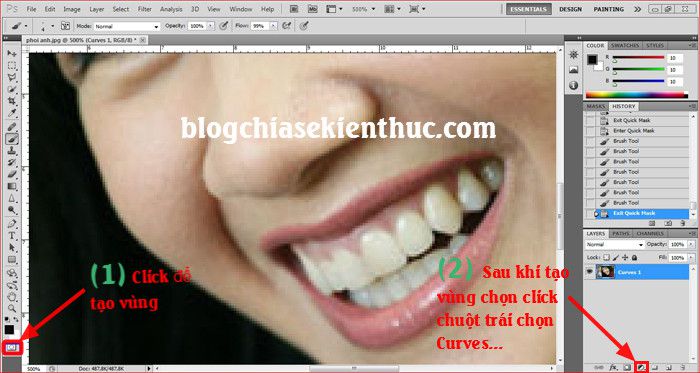
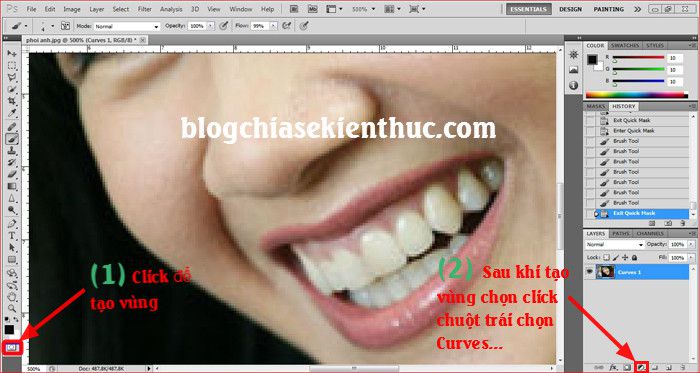
+ Bước 5 : Trong hành lang cửa số ADJUSTMENTS bạn chọn tông màu rồi kéo cong thanh phản quang, ở đây mình chọn tông màu đỏ ( RED ) .
Xem thêm : Top 1 chỉnh sửa ảnh trên máy tính không tính tiền | Dịch Vụ Photoshop
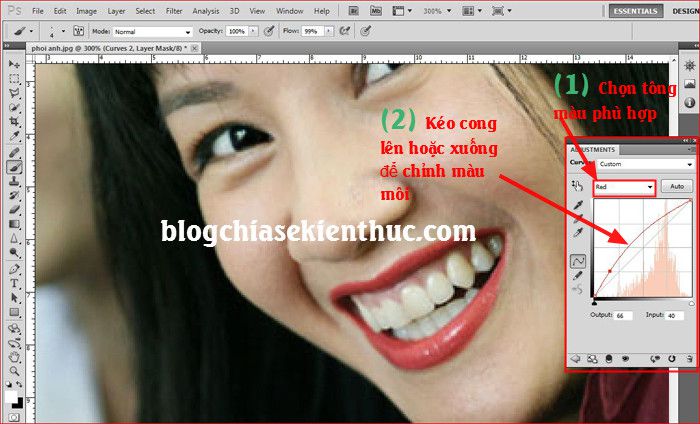
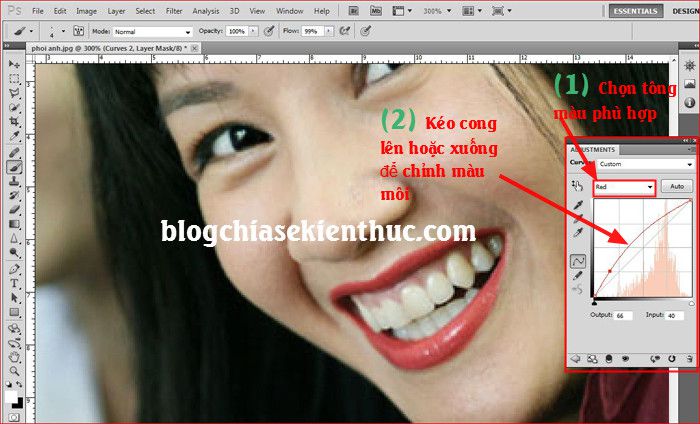
Các bạn hoàn toàn có thể chọn những tông màu khác như Green hoặc Blue hay RGB để tạo những màu môi tím hồng, mận chín, cánh sen, cam đất hay đỏ tươi vv .. tùy theo mắt thẩm mỹ và nghệ thuật của bạn .
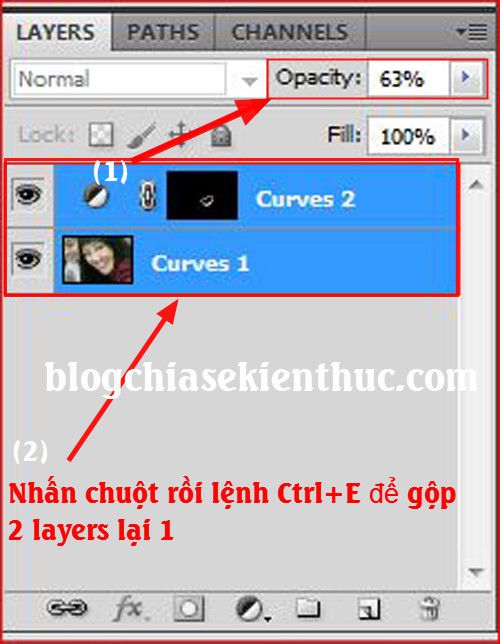
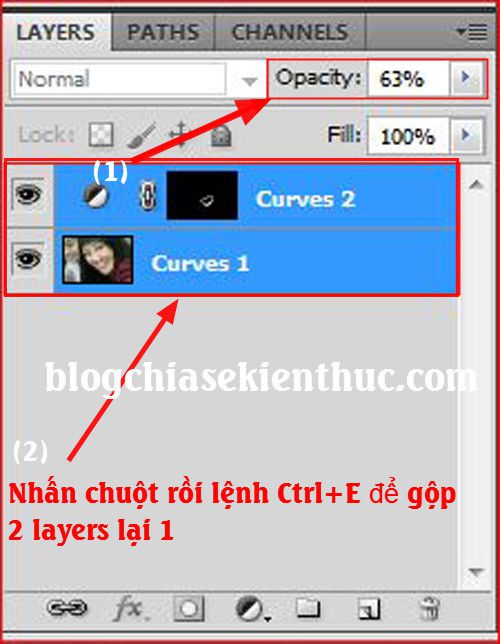
+ Bước 6 : Chỉnh giảm Opacity cho dịu màu và chân thực hơn rồi sau đó chọn cả 2 Layer như hình dưới rồi nhấn tổng hợp phím Ctr + E để gộp Layers .
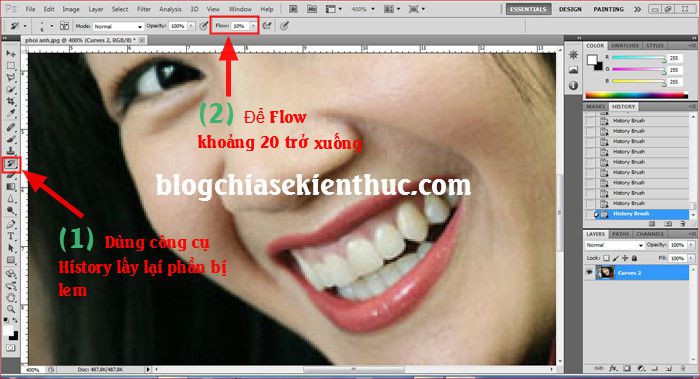
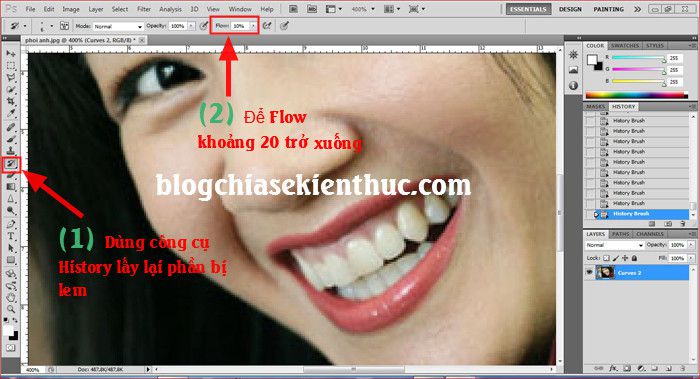
+ Bước 7 : Dùng cộng cụ History hoặc sử dụng lệnh Y trên bàn phím, để thông số kỹ thuật Flow khoảng chừng 20 % – 50 % và đưa cọ lấy lại những điểm bị lem đồng thời phớt qua vành môi tạo cảm xúc chân thực hơn cho người xem .
4/ Cách làm trắng răng hiệu quả
+ Bước 1 : Cũng như những cách làm thích mắt, mũi và môi ở trên tất cả chúng ta sẽ sử dụng công cụ Edit in Quick Mask Mode và công cụ Btush Tool để tạo vùng chọn cho răng .
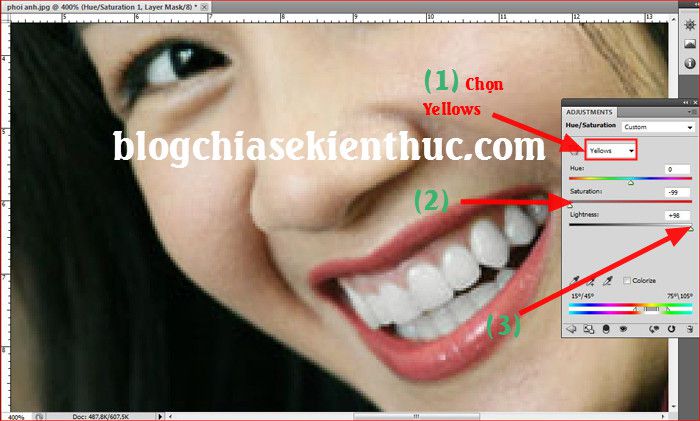
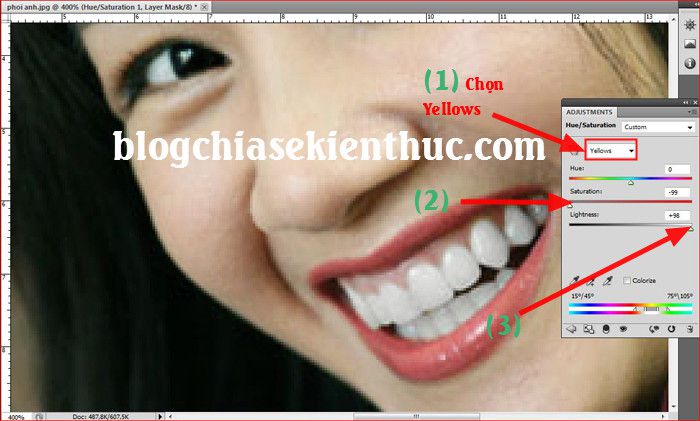
Sau khi dùng lệnh Edit in Quick Mask Mode tạo vùng chọn cho răng bạn thực thi chọn chuột phải vào công cụ Create new fill or adjustments layer và chọn lệnh Hue / Saturation .
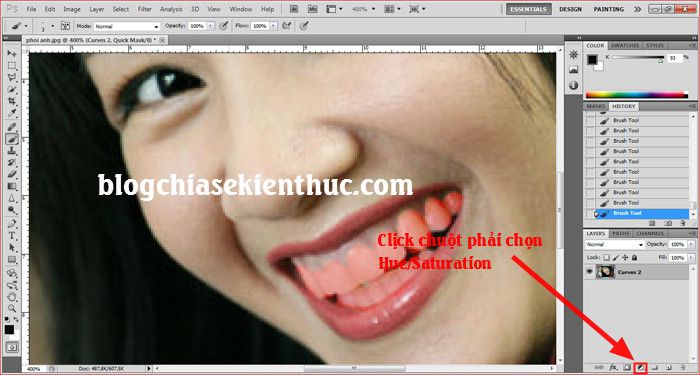
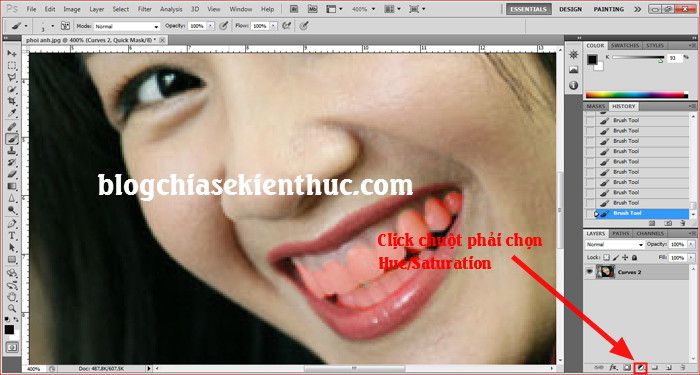
+ Bước 2 : Chọn Yellows => rồi kéo Saturation khử màu vàng ở răng và kéo Lightness để tăng độ trắng sáng phản quang của răng .
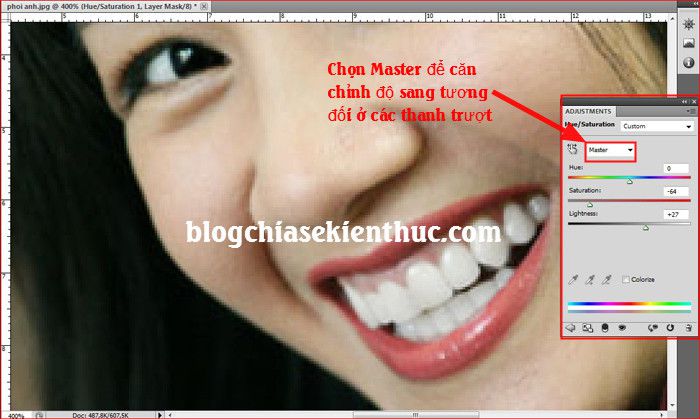
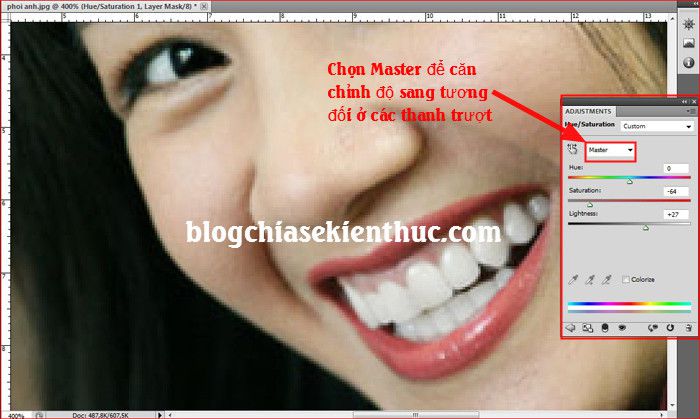
Nếu không chọn Yellows bạn chọn Master và kéo Saturation và Lightness, riêng thanh trượt Hue thì bạn giữ nguyên mặc định không nên chỉnh gì nhé .
+ Bước 3 : Căn chỉnh lại thông số kỹ thuật Opacity cho ảnh trông thật hơn => nhấn giữ Ctrl và chọn 2 Layers => rồi nhấn lệnh Ctrl + E để gộp Layers lại rồi lưu file lại nhé .
Vâng, đến đây những quy trình giải quyết và xử lý mắt, mũi, môi và răng đã hoàn tất tất cả chúng ta hãy nhìn lại và so sánh hai bức hình lúc bắt đầu và sau khi hoàn thành xong để xem sự độc lạ nhé .


Lời kết
Okey, như vậy là mình đã hướng dẫn rất chi tiết cho các bạn cách xóa mắt đỏ, làm trắng răng, tạo mũi dọc dừa và thay đổi màu son môi cho nhân vật rồi nhé. Qua bài viết này thì mình nghĩ là bạn đã có thể tự làm được một cách dễ dàng rồi đúng không 
Hi vọng bài viết sẽ hữu dụng với bạn. Chúc những bạn thành công xuất sắc !
Cộng tác viên: Lương Trung
Source: https://amadegraphic.com
Category: Graphic Design
The post Bạn Có Biết Chỉnh Sửa Khuôn Mặt Bằng Photoshop Online | Dịch Vụ Photoshop – Dịch Vụ Photoshop appeared first on Amade Graphic | Chuyên Trang Kiến Thức Đồ Họa.
from Amade Graphic | Chuyên Trang Kiến Thức Đồ Họa
via https://amadegraphic.com/photoshop-chinh-sua-khuon-mat-online-1646506794/


Nhận xét
Đăng nhận xét