[Hướng dẫn] Cắt ảnh trong photoshop từ Đơn giản đến Phức tạp
Vấn đề cắt ảnh trong photoshop là một trong những kiến thức cơ bản mà bất cứ người sử dụng nào cũng cần phải biết để ứng dụng vào trong công việc chỉnh sửa ảnh của mình.
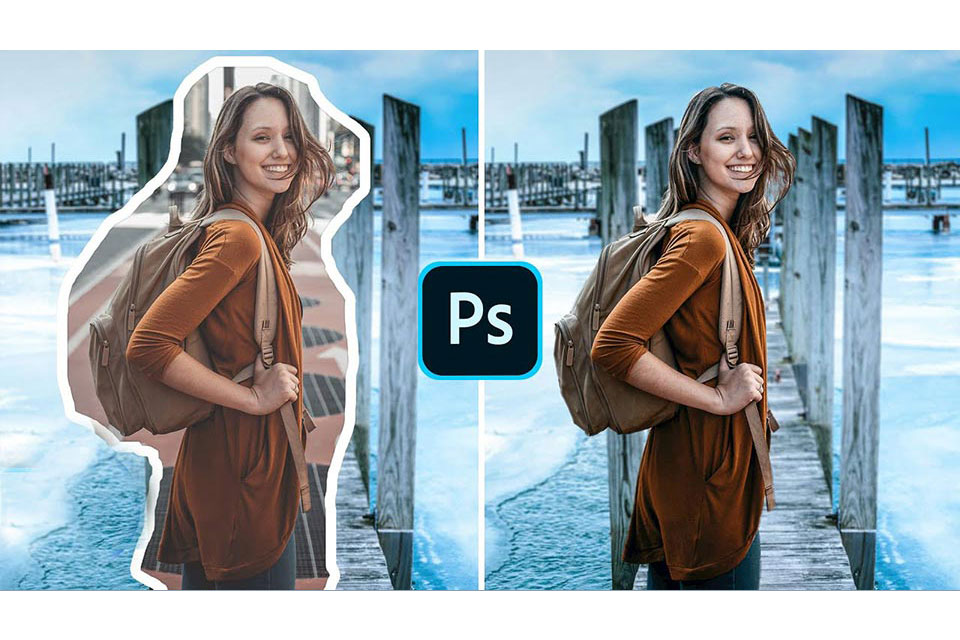
Trên thực tiễn, có rất nhiều cách để triển khai cắt hình ra khỏi nền, những thông tin sau đây chúng tôi sẽ hướng dẫn tới những bạn 1 số ít cách cắt ảnh trong pts thông dụng và đơn thuần nhất lúc bấy giờ .
Những điều cần biết về cắt ảnh photoshop
Tổng quan về cắt ảnh trong photoshop
Cắt hình trong photoshop có 2 dạng như sau: Crop ảnh và cắt hình ra khỏi nền. Về bản chất, việc thực hiện crop ảnh và cắt hình đều dùng 1 công cụ để cắt một phần của ảnh gốc.
Phân biệt giữa việc cắt và crop ảnh
Cắt ảnh
Kỹ thuật này không hề đơn thuần, chúng được thực thi bởi rất nhiều chiêu thức khác nhau. Khi bạn có nhu yếu tách một phần hay đối tượng người dùng bất kể nào ở trong ảnh ra khỏi nền, bạn sẽ phải sử dụng tới kỹ thuật cắt ảnh để hoàn toàn có thể cắt rời và tạo thành 1 layer mới chứa đối tượng người dùng cần cắt .
Crop ảnh
Đây là việc dùng công cụ Crop nhằm mục đích để lấy đi 1 phần bức ảnh, sau đó chúng được đưa về hình chữ nhật / hình vuông vắn. Crop ảnh thường được dùng ở những quy trình sau cuối khi đã hoàn tất việc làm chỉnh sửa ảnh. Việc thực thi crop ảnh là để nhằm mục đích giúp bạn có được một file ảnh với size và tỉ lệ suôn sẻ .
Các bước để crop ảnh ở photoshop
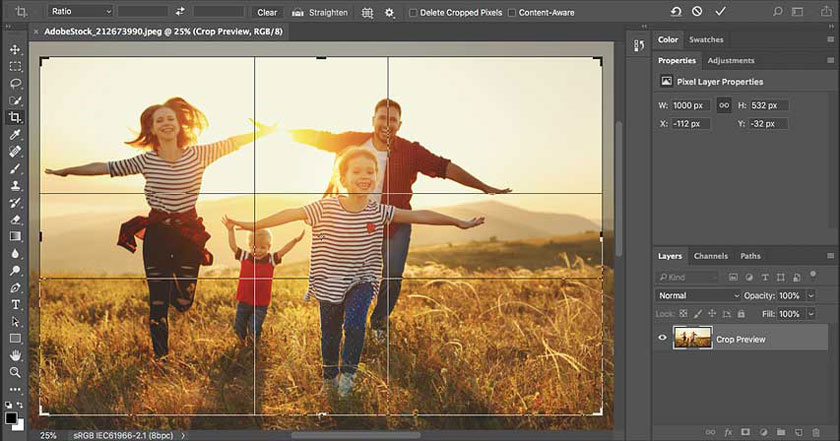
Với việc crop ảnh, bạn sẽ thực thi cắt bức ảnh thành bức ảnh mới có hình tứ giác nhỏ hơn. Việc triển khai được diễn ra như sau :
Bước 1: Mở ảnh cần cắt
Mở ảnh trong photoshop bằng cách chọn File -> Open -> Thư mục chứa ảnh -> Chọn ảnh cần cắt -> Open
Bước 2: Chọn Crop (C) trên thanh công cụ Tool
Trên thanh công cụ Tool -> Chọn Crop ( C ) -> Kéo khung Crop bao lấy phần cần cắt. -> chọn Enter để triển khai cắt ảnh .
Bước 3: Lưu ảnh đã cắt.
Lưu file bằng cách chọn File -> Save as ( ctrl + shift + S ) -> Đặt tên tại phần filename -> Chọn định dạng png trong phần Save as type -> chọn save là hoàn thành xong .
Cắt ảnh bằng Crop người dùng cần chú ý
Crop ảnh theo tỉ lệ định trước ở bước 2. Việc xác lập tỉ lệ những chiều ảnh là vô cùng quan trọng, nhằm mục đích phân phối với từng mục tiêu riêng của việc làm .
Khi muốn xác lập tỉ lệ ảnh cho crop bạn thực thi :
Ở thanh điều khiến control -> Set the aspect ratio và nhập tỉ lệ phần ảnh cần cắt. + Lệnh Swaps height and width : là để hòn đảo chiều tỉ lệ .
- Phần Clear : là để xóa xác lập tỉ lệ của Crop .
- Delete Cropped Pixels : là để xóa bỏ phần thừa không thiết yếu sau crop .
Các bước cắt ảnh ra khỏi nền
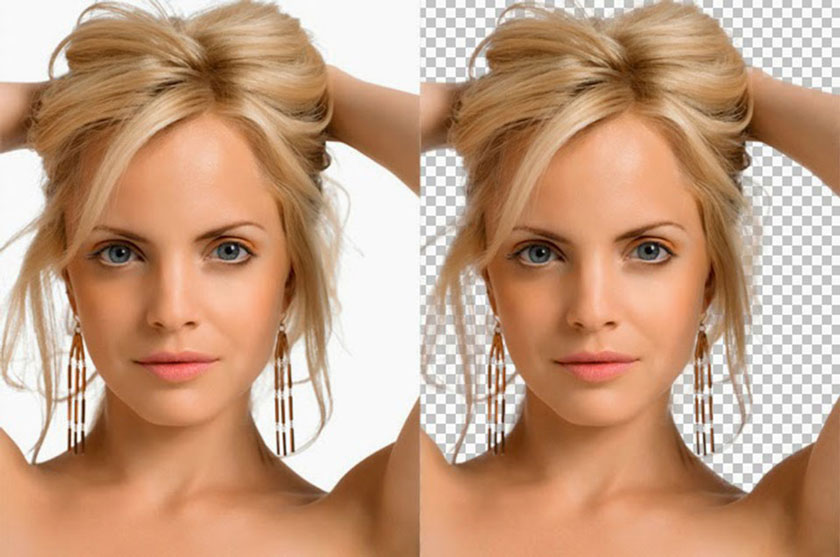
Rất nhiều công cụ tương hỗ cho việc cắt ảnh ra khỏi nền. Đối với hình có màu nền như nhau, hình có đường biên giới tách biệt với nền hay hình và nền có cấu trúc phức tạp đều hoàn toàn có thể triển khai chung với những bước cơ bản như sau :
Bước 1: Mở ảnh
Mở ảnh trong photoshop bằng cách chọn : Open -> Thư mục chứa ảnh -> Chọn ảnh cần cắt -> Open .
Bước 2: Tạo vùng chọn
Thực hiện tạo vùng chọn bằng việc chọn thanh công cụ Tool -> Tạo vùng chọn tương thích -> Tạo vùng chọn bao quanh đối tượng người dùng cần cắt. Do bức ảnh có cấu trúc khác nhau, vì vậy người dùng cần phải có sự lựa chọn những công cụ sao cho tương thích với từng mục tiêu riêng của mình .
Bước 3: Làm mờ viền
Tiến hành làm mờ viền, kỹ thuật này khá quan trọng, chúng được cho phép đối tượng người tiêu dùng của bạn cắt ra bảo vệ được hoà trộn tốt với phần ghép sau này. Theo đó, bạn triển khai như sau :
Menu select -> chọn modify -> feather (shift +f6) -> Nhập thông số phù hợp.
Bước 4: Tách ảnh
Tiến hành cắt ảnh ra khỏi nền bằng cách :
Nhấn lệnh Ctrl + J ( nhân đôi layer ) hoặc Ctrl + shift + J để cắt rời đối tượng người dùng ra khỏi layer. Như vậy bạn đã có một layer mới chứa đối tượng người dùng mà mình muốn cắt .
Hướng dẫn cách cắt ảnh trong photoshop
Phần này chúng tôi sẽ hướng dẫn cụ thể tới người dùng về từng trường hợp cắt ảnh ở trong photoshop để bạn hoàn toàn có thể ứng dụng trong từng trường hợp đơn cử .
Trường hợp ảnh có nền đồng nhất
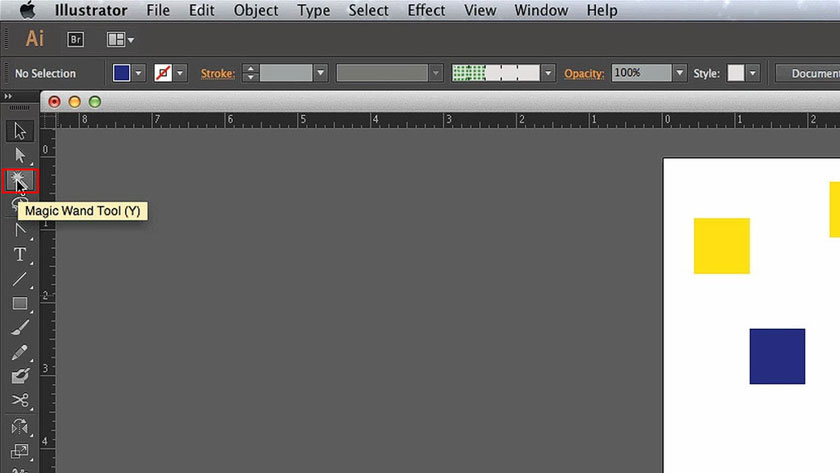

Trường hợp này tức là ảnh cần cắt của bạn có màu nền như nhau. Thường thì đây là những loại ảnh chân dung, ảnh vector hoặc là những ảnh đã qua giải quyết và xử lý lọc nền 1 lần .
Với trường hợp này bạn sử dụng Magic Wand Tool để cắt với các bước như sau:
Bước 1: Open ảnh
Mở ảnh trong photoshop : Open -> Thư mục chứa ảnh -> Chọn ảnh cần cắt -> Open .
Bước 2: Dùng Magic Wand Tool
Chọn công cụ tạo vùng chọn : Chọn Tool -> Click phải chuột quick selection -> chọn magic wand tool ( shift + W ) .
Bước 3: Chọn vùng cần cắt
Tạo vùng chọn : từ công cụ Magic wand tool -> click vào phần nền của ảnh -> Nhấn tổng hợp phím ctrl + shift + I nhằm mục đích đảo ngược vùng chọn .
Bước 4: Làm mờ viền ảnh
Làm mờ viền ảnh : Từ Menu select -> chọn modify -> feather ( shift + f6 ) -> Nhập thông số kỹ thuật tương thích -> enter .
Bước 5: Cắt ảnh
Cắt ảnh trong photoshop bằng cách chọn tổng hợp phím Ctrl + J để nhân đôi hình ảnh -> Tắt bỏ layer có chứa ảnh gốc là triển khai xong .
Trường hợp cắt ảnh có biên tách biệt với nền
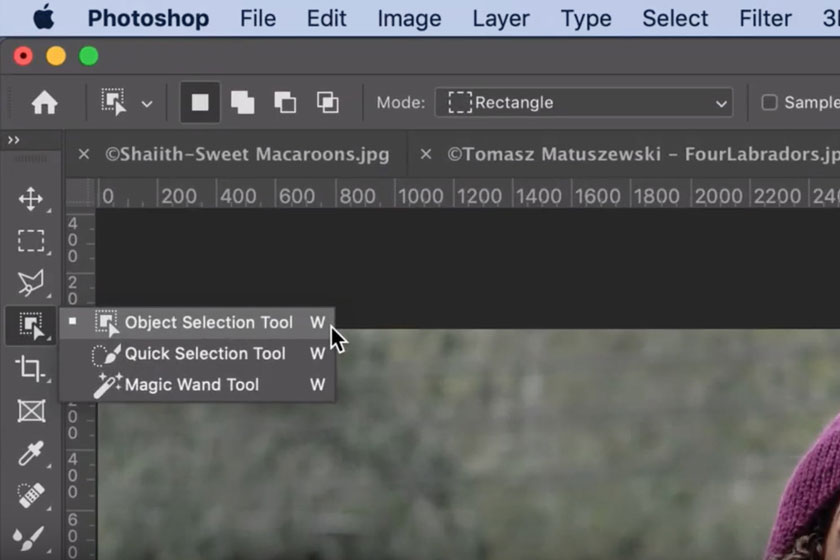
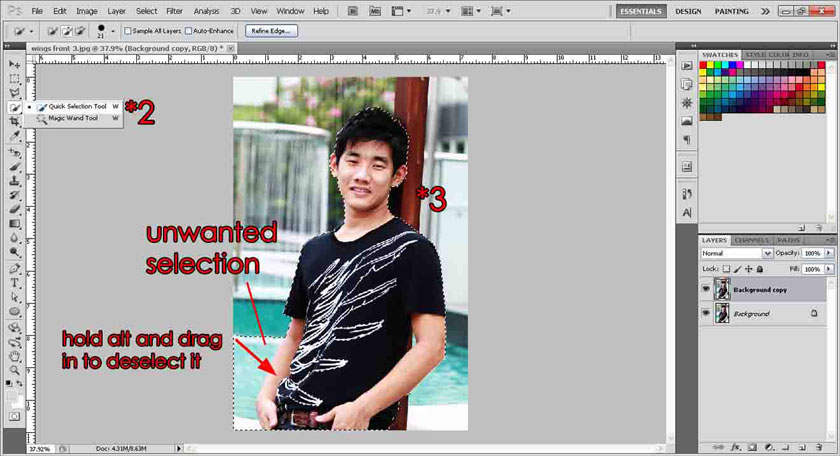
Trường hợp này có nghĩa là phần ảnh cần cắt được nằm trên phần nền với các màu sắc phức tạp hay có nhiều hình ảnh. Thường những ảnh này thường là ảnh được chụp phối cảnh, ảnh ngoài trời,… trường hợp này bạn sẽ sử dụng công cụ Quick selection tool để cắt hình:
Bước 1: Thêm ảnh
Thêm ảnh vào photoshop : chọn Open -> Thư mục chứa ảnh -> Chọn ảnh cần cắt -> Open .
Bước 2: Dùng Quick Selection tool
Tạo vùng chọn : Từ công cụ Tool -> Click phải chuột vào quick selection -> chọn quick selection tool ( shift + W hoặc W ) .
Bước 3: Khoanh vùng cần cắt
Khoanh đối tượng người dùng cần cắt triển khai tạo vùng chọn : Bạn giữ chuột trái chuyển từ tâm tiến ra phần viền của đối tượng người tiêu dùng. Việc vận động và di chuyển cần thực thi cẩn trọng để nhằm mục đích đảm vùng chọn đi đúng vào phần viền cần cắt .
Nếu vùng chọn vượt ra khỏi đối tượng người dùng cần cắt, bạn hãy giữ phím Alt đặt, giữ chuột ra phần nền, chuyển dời ngược vào trong. Công đoạn này khá khó nên bạn cần đặc biệt quan trọng quan tâm thực thi cẩn trọng .
Bước 4: Thực hiện cắt ảnh
Cắt ảnh trong photoshop : bước này khá đơn thuần, bạn thực thi như bước 4 và bước 5 của trường hợp cắt ảnh ra khỏi nền chúng tôi đã trình làng ở trên .
Cắt ảnh có nền phức tạp
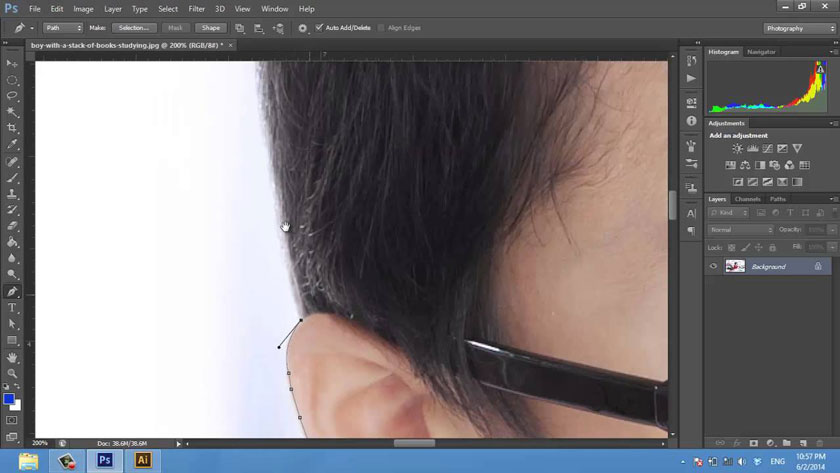
Đây là cách cắt ảnh tương đối khó bởi loại ảnh này có nền hỗn hợp, phức tạp, viền của ảnh và nền có cùng màu hoặc màu gần giống nhau. Trường hợp này bạn không hề ứng dụng 2 cách làm trên để triển khai. Thay vào đó, bạn cần triển khai như sau :
Dùng công cụ pen tool của photoshop như sau:
Bước 1: Chọn ảnh
Thêm ảnh vào Photoshop : Open -> Thư mục chứa ảnh -> Chọn ảnh cần cắt -> Open
Bước 2: Dùng Pen Tool
Tạo vùng chọn : Từ công cụ Tool -> Click phải chuột vào nhóm công cụ Pen -> chọn Pen Tool ( P ) .
Bước 3: Tạo vùng chọn cần cắt
Tạo vùng chọn ở quanh phần đối tượng người dùng cần cắt : Sử dụng pen tool -> click vào những điểm cong chuyển tiếp trên viền đối tượng người dùng cần cắt. -> Điều hướng những thanh để đường path bao lấy đối tượng người dùng -> Nhấn đồng thời Ctrl + Enter để tạo thành vùng chọn .
Bước 4: Cắt hình
Cắt hình trong photoshop : bước này bạn lặp lại giống như bước 4 và 5 ở những trường hợp trên .
Với những bước cơ bản này là bạn đã hoàn toàn có thể cắt được đối tượng người dùng ra khỏi nền với vết cắt đúng mực nhờ photoshop. Để bảo vệ việc làm cắt ảnh được thực thi nhanh gọn, bạn cần chú khám phá kỹ về những thanh công cụ mà mình dùng để cắt, điều này sẽ giúp bạn thực thi thuận tiện và thành công xuất sắc nhất .
Lưu ý là tùy thuộc vào từng bức ảnh muốn cắt mà bạn sẽ ứng dụng những chiêu thức như chúng tôi đã hướng dẫn trên đây với những trường hợp đơn cử .
Như vậy, bài viết trên đây SaDesign đã hướng dẫn tất tần tật những cách dùng để cắt ảnh trong photoshop nhanh chóng, hiệu quả nhất. Hy vọng các bạn sẽ ứng dụng thành công vào tác phẩm cụ thể của mình với những đường cắt đẹp, chính xác và chân thực nhất.
Đăng ký kênh Youtube để học Photoshop Miễn Phí : ĐĂNG KÝ NGAY
= = = = = = = = = = = = = = = = = = = = = = = = = = = =
Bộ công cụ giải quyết và xử lý ảnh Photoshop chuyên nghiệp
DOWNLOAD :
 SADESIGN PANEL ENGLISH : https://ift.tt/JtD6xEL
SADESIGN PANEL VIET NAM : https://ift.tt/g7a8qEJ
Source: https://amadegraphic.com
Category: Graphic Design
The post [Hướng dẫn] Cắt ảnh trong photoshop từ Đơn giản đến Phức tạp appeared first on Amade Graphic | Chuyên Trang Kiến Thức Đồ Họa.
from Amade Graphic | Chuyên Trang Kiến Thức Đồ Họa
via https://amadegraphic.com/cat-anh-bang-photoshop-1644087473/


Nhận xét
Đăng nhận xét