Hướng dẫn cách xóa vật thể trong Photoshop – https://ift.tt/sQBohVx
Photoshop là một phần mềm được tích hợp rất nhiều tính năng thú vị. Trong bài viết này, chúng tôi sẽ sẻ chia với bạn cách xóa vật thể trong Photoshop đơn giản nhất. Tham khảo ngay nhé!
Xóa vật thể trong Photoshop có khó không?
Với những app điện thoại cảm ứng thường thường, việc xóa vật thể sẽ khiến bức ảnh của những bạn trở nên khá “ nham nhở ” và thiếu tính thẩm mĩ .
Vậy còn chần chừ gì mà không đọc thêm cách xóa vật thể trong Photoshop vô cùng thuận tiện mà hiệu suất cao dưới đây để “ đánh bay ” những vật thể không mong ước mà vẫn duy trì được sự gọn gàng ?
Sẽ không mất nhiều thời gian của bạn đâu, bởi công đoạn xóa vật thể trong Photoshop gần như là đơn giản khăn và phức tạp như vẫn mọi người thường nghĩ.
Bản chất quy trình xóa bỏ một vật thể trong bức hình của bạn không khó khăn vất vả và phức tạp mục tiêu là để xóa đi những cái làm bạn không dễ chịu những thứ làm bạn mất vừa lòng về tấm hình của bạn .
Mỗi bức hình có mỗi chi tiết cụ thể thừa riêng và có nằm gần chủ thể hay không thì những bạn phải cốgắng kiên trì và tại vùng chọn ở vùng mong ước giải quyết và xử lý để tránh hiện tượng kỳ lạ chỗ sửa bị lem ra ngoài gây hiện tượng kỳ lạ ảnh bị nhòe nhé .

Những công cụ hỗ trợ xóa vật thể trong Photoshop
Xóa vật thể trong Phtotoshop bằng Content-Aware Fill
Content-Aware Fill được tích hợp trong ứng dụng Photoshop CS5. Nó được coi là một công cụ tuyệt vời để xóa vật thể trong Photoshop. Content-Aware Fill nghiên cứu và phân tích nội dung chính của bức ảnh và đưa rõ ra giải pháp vô hiệu cụ thể thừa tại vùng chọn .
Công cụ này thao tác đạt hiệu quả tốt với những phần ảnh có sự tương đương cao như bãi cỏ, bãi cát, nền trời, … điểm yếu kém của Content-Aware Fill đấy là làm ra vệt mờ sau khi xóa vật thể .
Để xóa vùng chọn trong Photoshop bằng Content – Aware Fill :
- Bước 1: Bạn phải chọn vùng muốn xóa bằng công cụ Rectangular Marquee Tool (hoặc các công cụ chọn tương tự)
- Bước 2: Chọn Edit > Fill (hoặc bấm Shift + F5)
- Bước 3: thiết lập các chỉ số Content Aware > OK.
Ưu điểm : Đây là công cụ tuyệt vời để xóa những vật thể không mong ước. Mình thấy đây là công cụ xóa những vẫn giữ lại nét tự nhiên của ảnh. tương thích với những ảnh có sự tương đương cao như khung trời, đồi cát, cánh đồng …
Nhược điểm : Đôi khi vẫn để lại vệt mờ một khi xóa, bạn phải thao tác nhiều lần để xử lý điều này. cần có kỹ thuật tạo vùng chọn để hoàn toàn có thể xóa vật thể có hình dạng khó hiểu. Công cụ này chỉ chỉ có từ những phiên bản Photoshop CS5

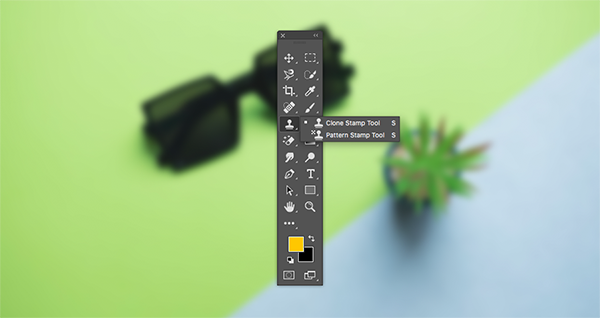
Xóa vật thể trong Photoshop bằng Clone Stamp Tool
Clone Stamp Tool là công cụ hữu hiệu để xóa vật thể trong Photoshop. Công cụ này được cho phép chép ảnh từ vị trí này sang vị trí khác của một bức ảnh .
Content – Clone Stamp Tool góp phần lớn trong việc tạo ra một bức ảnh hoàn hảo. tuy nhiên, gần như là không có người sử dụng nó bởi sự phức tạp trong cách triển khai .
Để dùng công cụ này :
- Bước 1: Bạn phải chọn công cụ Clone Stamp Tool
- Bước 2: Chọn size kích cỡ vùng xóa và Hardness là chỉnh độ mờ của viền
- Bước 3: Nhấn Alt + chuột trái để chọn vùng ảnh cần sao chép
- Bước 4: Di chuyển vùng sao chép đến vùng ảnh gốc đã được chọn và click chuột trái để dán lên.
Ưu điểm : Công cụ này xóa vật thể chuyên nghiệp hơn, với những trường hợp phức tạp. Cách này hoàn toàn có thể xóa vật thể không tương đương
Nhược điểm : Đòi hỏi người sử dụng sự tỉ mỉ, cẩn trọng .
Xóa vật thể trong Photoshop bằng Patch Tool
Khác với 2 công cụ trên, Patch Tool được cho phép người dùng nhanh gọn lấy những phần hình ảnh tương đương lân cận để đắp vào vùng chọn bằng thao tác kéo vùng chọn sang phần cần chép .
Kĩ thuật này thích sẽ vô cùng thích hợp để xóa đi những đối tượng người dùng đơn thuần như hạt sạn, khối đá nhỏ, hay, tẩy mụn, nốt ruồi, tàn nhang trên khuôn mặt …, giúp cho bức hình trở nên trau chuốt hơn .
Cách dùng Patch Tool:
- Bước 1: tiên phong bạn phải chọn công cụ này sau đó khoanh vùng vùng ảnh mong ước sao chép
- Bước 2: Kéo vùng vừa chọn đến vùng ảnh mong ước sao chép.
Ưu điểm : Cách xóa này vô cũng thuận tiện thực thi với nền tương đương. tương thích để xóa những vật thể nhỏ như mụn, nốt ruồi, vết tàn nhan trên khuôn mặt. Giúp bức hình trở nên chỉnh chu hơn .
Ưu điểm của Công cụ Patch so với Fill-Aware Fill và những công cụ chỉnh sửa khác là nó sử dụng vùng xác lập lựa chọn để lấy mẫu từ đấy. Vì vậy, bạn sẽ quyết định hành động những khu vực sẽ dùng làm tài liệu tìm hiểu thêm cho cấu trúc và ánh sáng .
Nhược điểm : Khó bám sát được vật thể có hình dạng phức tạp .
Xóa vật thể trong Photoshop bằng Content – Aware Move Tool
Về mặt thực ra, Content-Aware Move Tool và Content-Aware Fill sử dụng chung một thuật toán, nên tác dụng của hai cách làm này là như nhau .
Tuy vậy, Content-Aware Move Tool giúp bạn thao tác nhanh hơn, tiện nghi hơn bằng cách kéo vùng chọn sang chỗ khác để thấy ngay hiệu quả .
Bạn sẽ sử dụng công cụ Move-Aware Move ở hai chính sách :
Dùng chính sách Di chuyển để đặt những đối tượng người dùng ở những vị trí không giống nhau ( hiệu suất cao nhất khi nền vẫn tương tự như ) .
Dùng chính sách Mở rộng để lan rộng ra hoặc hợp đồng những đối tượng người tiêu dùng như tóc, cây hoặc tòa nhà. Để lan rộng ra tốt nhất những đối tượng người dùng kiến trúc, dùng ảnh chụp trên mặt phẳng song song, thay vì ở góc .
Trên thanh công cụ, giữ phím Spot Healing Brush và chọn công cụ Content-Aware Move .
Trong thanh tùy chọn .
Xóa vật thể trong Photoshop bằng công cụ Brush

Tôi thường sử dụng công cụ Spot Healing Brush Tool link với Content Aware Fill để quét dọn những mớ hỗn độn. Khi bạn có một lựa chọn lởm chởm hoặc đường cứng sau khi sử dụng biết được nội dung, bạn sẽ sử dụng bàn chải chữa bệnh để làm mịn những điểm .
Sau khi chọn bàn chải chữa bệnh, hãy nhấp và giữ qua những phần để xóa nhẹ những phần đã biến hình. Trong ảnh gif phía dưới, bạn hoàn toàn có thể thấy thứ nhất một khi chọn công cụ, một vòng tròn bị khóa màu đen và trắng Open .
Điều này có nghĩa là bạn không hề dùng công cụ và nó Open khi một lớp không được chọn hoặc nếu bạn chọn một lớp không hề chỉnh sửa ( những lớp bị khóa, 1 số ít lớp kiểm soát và điều chỉnh, v.v. ) .
Nếu như bạn chọn lớp hình ảnh mà bạn đang nỗ lực kiểm soát và điều chỉnh, công cụ sẽ hoạt độngSau khi lặp lại những bước cho logo khác, hình ảnh sau cuối trông như thế này .
Bạn cũng có thể sử dụng Spot Heal Brush Tool cho các mục tiêu khác. Bạn cũng có thể chải da để loại bỏ nhược điểm và mụn trứng cá, xóa văn bản trên biển báo / nền phẳng, v.v
Kết luận
Qua bài viết, chúng tôi đã chỉ dẫn bạn cách giúp cho bạn xóa vật thể trong Photoshop một cách đạt kết quả tốt từ dễ dàng đến các công cụ cần sự tỉ mỉ, chi tiết hơn. Chúc bạn thành công và có được các bức ảnh đẹp, chất lượng để sẻ chia đến bạn bè, người thân,…
Xem thêm : Hướng dẫn phong cách thiết kế Poster bằng Photoshop
Phương Thoa – Tổng hợp, chỉnh sửa
(Nguồn tham khảo: dienthoaivui, colorme, tinhte)
Source: https://amadegraphic.com
Category: Graphic Design
The post Hướng dẫn cách xóa vật thể trong Photoshop – https://amadegraphic.com appeared first on Amade Graphic | Chuyên Trang Kiến Thức Đồ Họa.
from Amade Graphic | Chuyên Trang Kiến Thức Đồ Họa
via https://amadegraphic.com/xoa-vat-the-trong-photoshop-1644175439/


Nhận xét
Đăng nhận xét